



在 SolidWorks 中“渲染颜色”通常指直接应用外观颜色或使用插件进行照片级渲染,具体取决于是否需要输出高质量图像。
核心操作方法
直接应用外观(无需插件)
打开任务窗格:点击右侧任务窗格中的"外观、布景和贴图"图标(彩色球体)。
选择颜色:在“外观”栏下展开“颜色”,直接拖拽颜色到模型表面,或右键点击模型选择"外观"→"编辑外观"。
调整参数:在颜色对话框中可选择预设色,或通过RGB/HSV 模式精确调整数值,点击【√】保存 。
PhotoView 360 专业渲染(需插件)
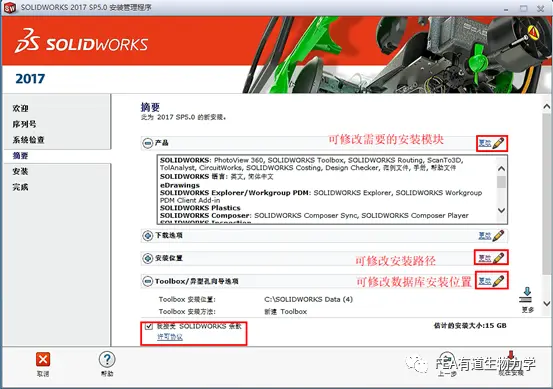
启用插件:点击“工具”→“插件”,勾选"PhotoView 360"并启动(仅限 Professional/Premium 版本)。
设置环境:在“渲染工具”选项卡中添加布景(环境)和光源,调整材质光泽度与透明度。
执行渲染:点击"最终渲染"设置分辨率与格式,生成高质量图像 。
特殊场景技巧
单面多颜色:若需在同一平面渲染多种颜色,需使用"分割线"命令(插入→曲线→分割线),将面分割后分别应用不同外观 。
版本差异:2024 版后界面略有调整,但核心逻辑一致;若找不到插件请确认软件版本权限 。





