



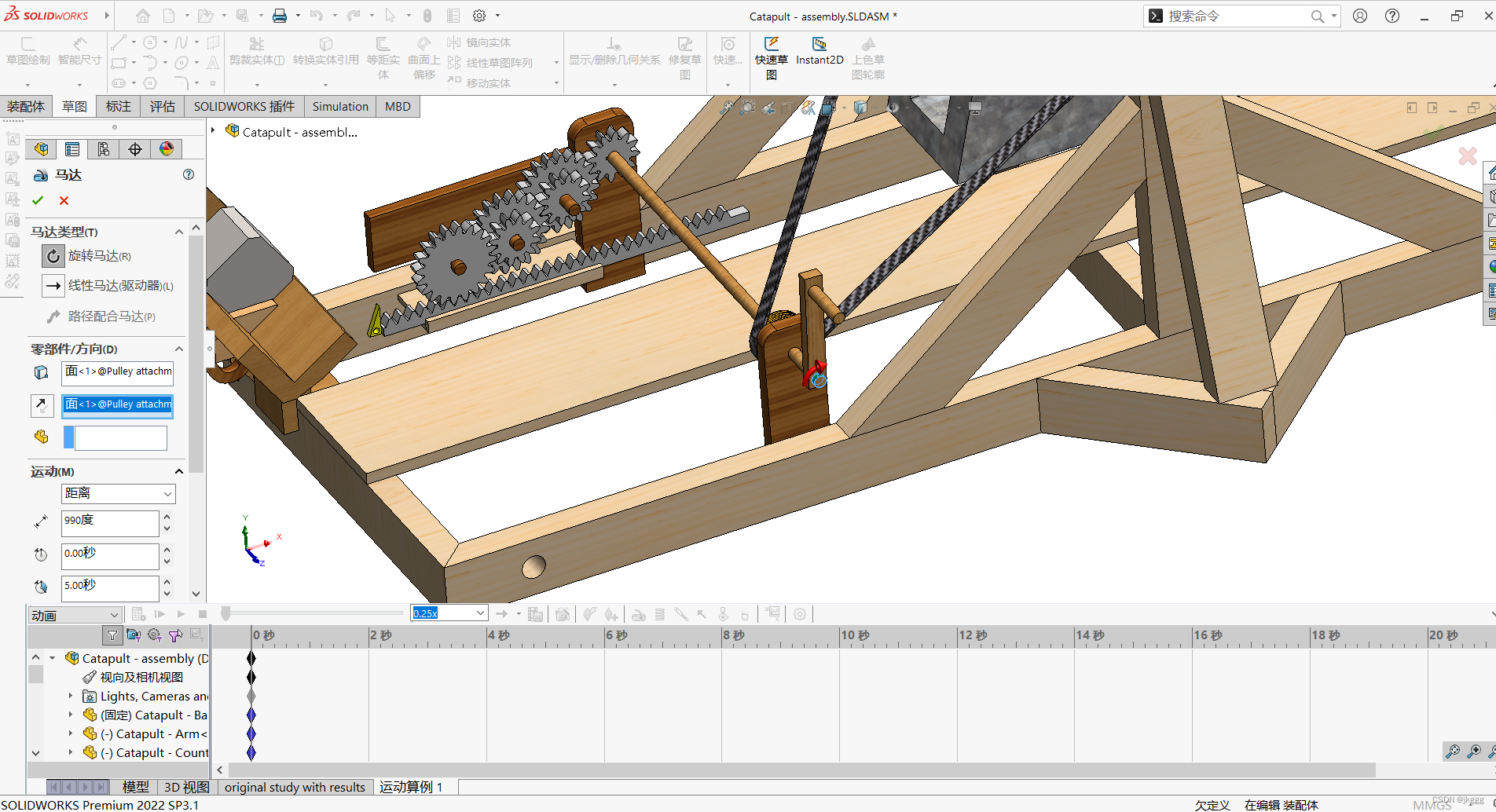
在 SolidWorks 中添加旋转马达,主要用于装配体的运动仿真或动画制作。以下是基于最新公开资料整理的操作步骤和关键说明:添加旋转马达的基本步骤
进入运动算例环境
打开已装配好的模型(确保目标零件具有旋转自由度)。
在界面左下角点击 “运动算例1” 或新建一个运动算例(若未显示,可通过“插入 > 运动算例”创建)
插入旋转马达
在顶部工具栏中找到 “马达” 图标(属于 Motion Manager 工具栏),点击它
或者通过菜单:插入 > 运动算例 > 马达
设置马达参数
在弹出的 “马达 PropertyManager” 对话框中:马达类型:选择 “旋转马达”。
零部件/方向:在图形区中选择要旋转的圆柱面、轴线或端面。
运动类型:根据需求选择,常见选项包括:等速:恒定转速(如 60 RPM)
线性:速度随时间线性变化。
自定义:通过数据点、表达式或函数定义复杂运动轮廓
设置转速值(如 60 r/min)
运行仿真
设置好运动算例的时间范围(如 0 到 10 秒)。
点击 “计算” 按钮生成动画,然后点击 “播放” 查看效果
注意事项
旋转马达不是力,而是直接驱动运动,其效果优先于弹簧、接触等其他力
不要对同一零部件添加多个同类型马达,否则可能导致冲突
若需模拟真实电机特性(如启动加速、负载响应),建议使用 Motion 分析 而非简单动画
参考资料
SolidWorks 官方帮助文档 - 马达设置
B站教学视频:搅拌机旋转马达动画示例
百度经验:添加旋转动力源步骤
如需更复杂的运动控制(如变转速、基于事件的驱动),可进一步探索 数据点 或 表达式驱动 功能





