



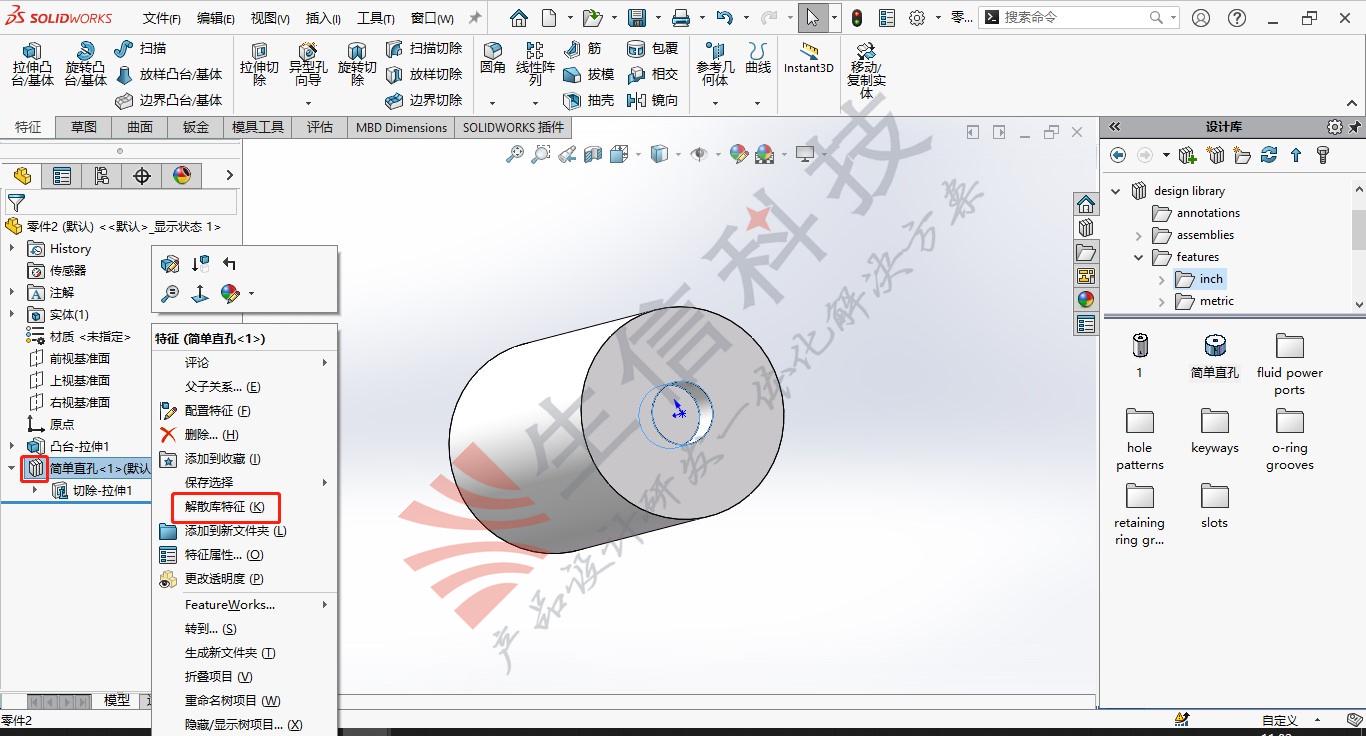
SolidWorks 任务窗格消失是常见界面设置问题,通过视图菜单或右键工具栏勾选"任务窗格"即可恢复显示。
🔧 三种快速恢复方法
视图菜单法:点击顶部"视图"→"工具栏"→勾选"任务窗格",右侧面板立即显示。
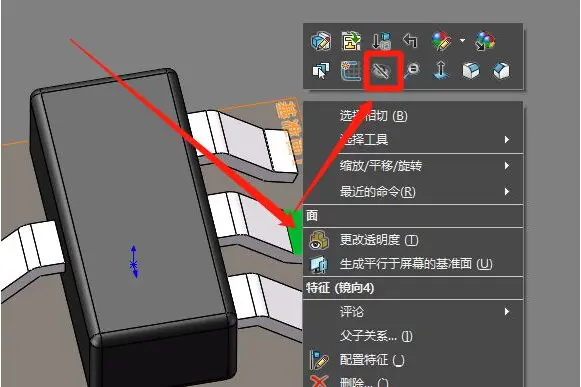
右键快捷法:在软件顶部工具栏空白处单击鼠标右键→在弹出菜单中勾选"任务窗格"。
自定义设置法:右键工具栏→选择"自定义"→在工具栏选项卡中勾选"任务窗格"前的复选框。
⌨️ 快捷键与特殊情况处理
快捷键切换:按Ctrl+F1可快速显示/隐藏任务窗格。
窗格被任务栏挡住:如果任务窗格固定在底部无法拖动,右键 Windows 任务栏→"任务栏设置"→勾选"自动隐藏任务栏"或更改任务栏位置,然后重新拖动任务窗格到右侧。
设计库空白:若任务窗格显示但内容为空,需检查插件:工具→插件→勾选"SOLIDWORKS Toolbox Library",然后在选项中添加设计库路径。
💡 小提示
任务窗格包含设计库、文件探索器、查看调色板等常用功能,建议保持在界面右侧固定显示。如果上述方法均无效,可尝试重启 SolidWorks 软件或重置界面布局。





