



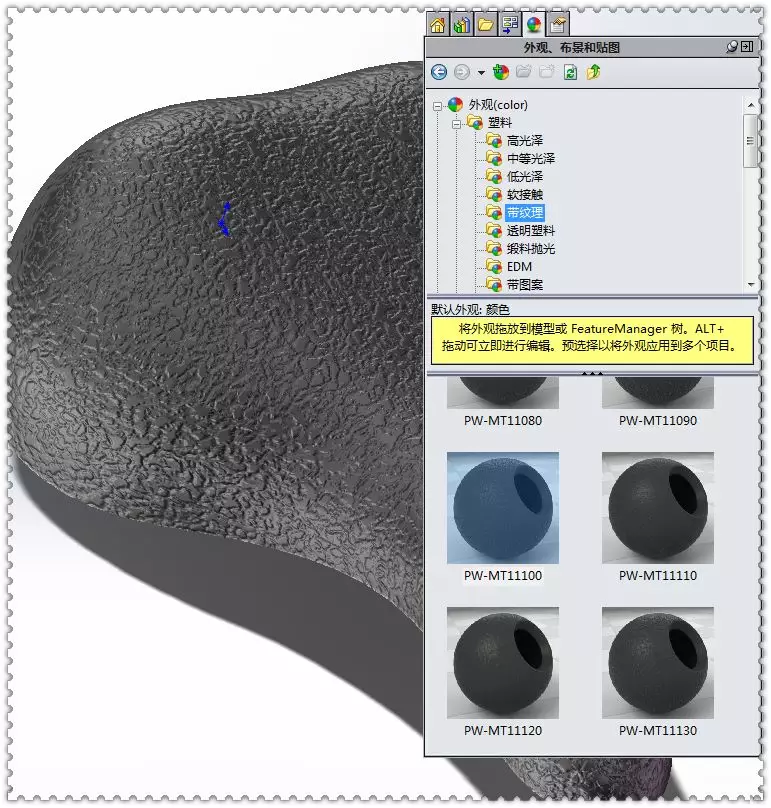
SolidWorks 任务窗格跑到下面,通常是被 Windows 任务栏挡住或位置错乱,通过调整任务栏设置或重新勾选任务窗格即可恢复。
🔧 快速恢复任务窗格位置
方法一:重新勾选任务窗格
在 SolidWorks 界面顶部空白处鼠标右键,找到"工具栏"选项。
取消勾选"任务窗格",再重新勾选一次。
或在菜单栏点击视图→工具栏→任务窗格进行勾选。
方法二:调整 Windows 任务栏
如果任务窗格被 Windows 任务栏挡住无法拖动,右键点击 Windows 任务栏空白处。
进入"任务栏设置",勾选"自动隐藏任务栏"。
部分系统可将任务栏位置改为"靠右",让出底部空间。
调整后回到 SolidWorks,长按任务窗格拖动槽将其拖到右侧正常位置。
方法三:自定义界面重置
点击 SolidWorks 右上角空白区域,鼠标右键选择"自定义"。
在工具栏选项中找到"任务窗格",确保复选框已勾选。
完成后重启 SolidWorks 程序。
⚠️ 常见原因与预防
任务窗格"跑下面"多因Windows 任务栏遮挡导致拖动受限。
避免将 Windows 任务栏设为"始终在前",以免阻挡软件界面元素。
定期保存自定义界面设置,防止意外重置。





