



在 SolidWorks 钣金设计中,切除操作是常见且关键的建模步骤,用于创建孔、槽、边角处理等结构。根据当前公开资料(截至2026年5月),以下是关于 SolidWorks 钣金切除 的核心要点:常用切除方式
拉伸切除(Extruded Cut)
最常用的切除方式,适用于在钣金表面或斜面上进行贯穿或指定深度的切除。
在斜面上直接拉伸切除会产生倾斜截面(如椭圆孔)。
若需保证切除方向垂直于钣金厚度方向(即正交于基准面),应勾选 “正交切除” 选项
正交切除(Normal Cut)
功能:确保切除截面始终与钣金表面垂直,无论草图绘制面是否倾斜。
应用场景:在折弯边、斜面等非基准面上开孔时,避免展开图出现不规则轮廓
操作路径:拉伸切除 PropertyManager → 勾选 “正交切除”
其他切除类型
SolidWorks 钣金还支持以下切除方式,均位于 特征工具栏:旋转切除(Revolved Cut)
扫描切除(Swept Cut)
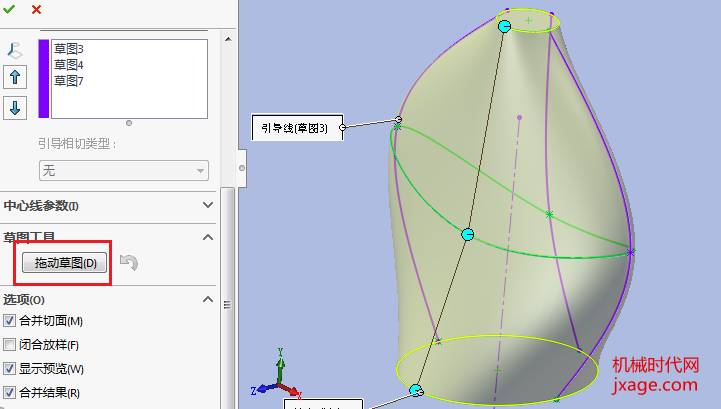
放样切除(Lofted Cut)
边界切除(Boundary Cut)
特殊应用场景
在折弯处切除
可先 展开钣金,在展开状态下绘制穿过折弯线的草图并拉伸切除,再 折叠 回原状态
分割钣金零件
使用 拉伸切除、旋转切除等特征 可将单个钣金件分割为多个独立实体,便于制造或装配
处理弧形或复杂边界的切除
弧形切除后可能导致 边线法兰报错,因生成的边线不符合“直线+单一平面”的要求。此时建议:避免使用复杂草图直接生成边线;
或改用 基体法兰 + 后续切除 的方式重构几何
自动释放槽(Auto Reliefs)
插入折弯时,可自动添加矩形、撕裂形或圆角释放槽,防止材料干涉
操作建议
优先使用“正交切除”:在非基准面(如45°斜面)上开孔时,务必勾选该选项,以确保展开图与实际加工一致
草图绘制面选择:尽量在基准面或平整面上绘制切除草图,减少几何复杂性
验证展开状态:完成切除后,切换至 展开状态 检查孔形是否符合加工要求
如需官方详细操作指引,可参考:SOLIDWORKS 帮助 - 在钣金折弯处切除
SOLIDWORKS 帮助 - 正交切除说明





