根据当前公开资料,“SolidWorks无法生成模板”通常出现在 SOLIDWORKS PDM(产品数据管理)环境 中,而非普通 SolidWorks 软件。普通 SolidWorks 中常见的问题是“默认模板无效”,而“生成模板”功能主要与 SOLIDWORKS PDM Professional 相关。
一、确认使用场景
如果你使用的是 SOLIDWORKS PDM Professional(企业级数据管理),则“生成模板”是指在 PDM 文件资源管理器中创建可复用的文件/文件夹模板。
如果只是在 普通 SolidWorks 中新建零件/装配体时遇到问题,那属于“默认模板无效”,不是“无法生成模板”。
二、SOLIDWORKS PDM 中生成模板的正确步骤
在 SOLIDWORKS PDM 文件资源管理器 中生成模板的操作如下:右键点击“模板”节点 → 选择 “新建模板”。
在 新建模板向导 的“模板名称”屏幕:输入菜单字符串(将在“新建”子菜单中显示)。
此名称即为模板在管理工具中的名称。
点击 下一步,进入“执行为”屏幕:选择权限方式(如使用登录用户权限或指定其他用户)。
继续配置:模板卡:定义用户输入变量的界面(如客户名、项目号等)。
文件和文件夹:指定生成哪些文件/文件夹。
图标:为模板设置图标。
用户和组:设置哪些用户可使用该模板。
完成向导后,模板将出现在“模板”节点下,可通过右键菜单调用。
官方操作指南详见:SOLIDWORKS PDM 帮助文档 - 创建模板
三、若非 PDM 环境,实际是“默认模板无效”
如果你只是在 普通 SolidWorks 中新建文件时弹出“默认模板无效”,请按以下步骤修复:打开 SolidWorks → 工具 → 选项 → 系统选项 → 默认模板。
分别点击 零件、装配体、工程图 右侧的 … 按钮。
选择对应 GB 模板(如 gb-part.prtdot、gb-assembly.asmdot、gb-drawing.drwdot)。
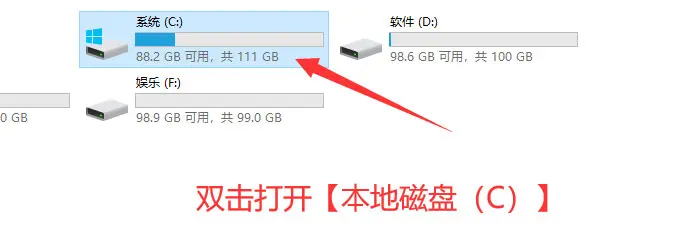
路径通常位于:C:\ProgramData\SolidWorks\SOLIDWORKS 202X\templates\
更详细操作见:百度经验 - 默认模板无效解决
或 CSDN 博客 - 2024 年最新方案
四、其他可能原因与补充建议
模板文件缺失:检查 C:\ProgramData\SolidWorks\SOLIDWORKS 202X\templates\ 是否存在 .prtdot、.asmdot、.drwdot 文件。
路径错误:确保路径不含中文或特殊符号,且以反斜杠 \ 结尾。
权限不足:以管理员身份运行 SolidWorks。
版本不匹配:模板文件需与当前 SolidWorks 版本兼容(如 2023 模板不能用于 2024)。
如问题仍未解决,建议:使用 SolidWorks 安装程序执行 修复安装;
或联系 SolidWorks 官方技术支持。
请根据你实际使用的环境(PDM 或普通 SolidWorks)选择对应解决方案。






 技术文档
技术文档
 推荐好文
推荐好文






 155-2731-8020




