



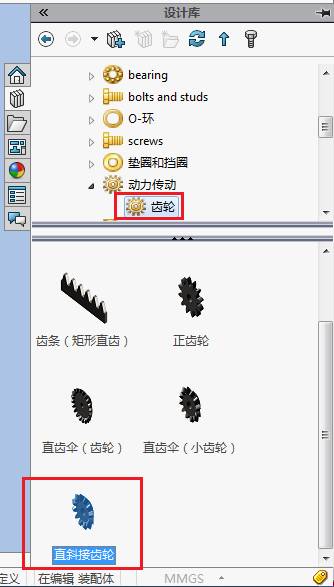
SW 中 Toolbox 无法生成零件通常由配置路径错误、文件夹权限不足或组件缺失导致,可通过检查插件状态、重新配置路径及修复软件来解决。
基础配置与插件检查
启用插件:在 SW 界面点击“工具”>“插件”,确保勾选"SolidWorks Toolbox"及"SolidWorks Toolbox Browser"。
配置生成路径:进入“系统选项”>“异型孔向导/Toolbox",点击“配置”,在“用户设定”中选择"生成零件",将路径链接到 SOLIDWORKS Data 下的"CopiedParts"文件夹(若无则创建),并保存设置 。
检查许可:确认购买的 SW 许可版本中包含 Toolbox 功能,标准包通常不含此功能 。
文件权限与组件修复
取消只读属性:找到 SOLIDWORKS Data 文件夹,右键“属性”,取消勾选"只读",并在“安全”选项卡中赋予当前用户“完全控制”权限 。
修复软件与 VBA:若上述无效,通过控制面板“程序和功能”选择 SW 进行"修复软件";或手动安装安装包 PreReqs\VBA 文件夹下的 VBA 组件,因 Toolbox 依赖 VBA 控制 。
关闭干扰软件:临时关闭杀毒软件或加密软件,排除其对文件生成的拦截 。
高级排查
注册服务器:以管理员身份运行 CMD,进入 SW 安装目录,输入sldworks.exe /regserver 回车注册 。
注册表调整:若仍失败,可尝试在注册表 HKEY_LOCAL_MACHINE\SOFTWARE\Policies\Microsoft\Windows\Installer 下新建 Dword 值RemappedElevatedProxiesPolicy 设为 1,修复后改回 0。





