



SolidWorks 查看剖视图主要分为3D 零件/装配体中动态剖切和2D 工程图中生成剖面两种场景,具体操作如下:3D 模型中查看内部结构开启剖面工具:在零件或装配体文档中,单击“视图”工具栏上的剖面视图图标,或选择菜单栏“视图”>“显示”>“剖面视图”。
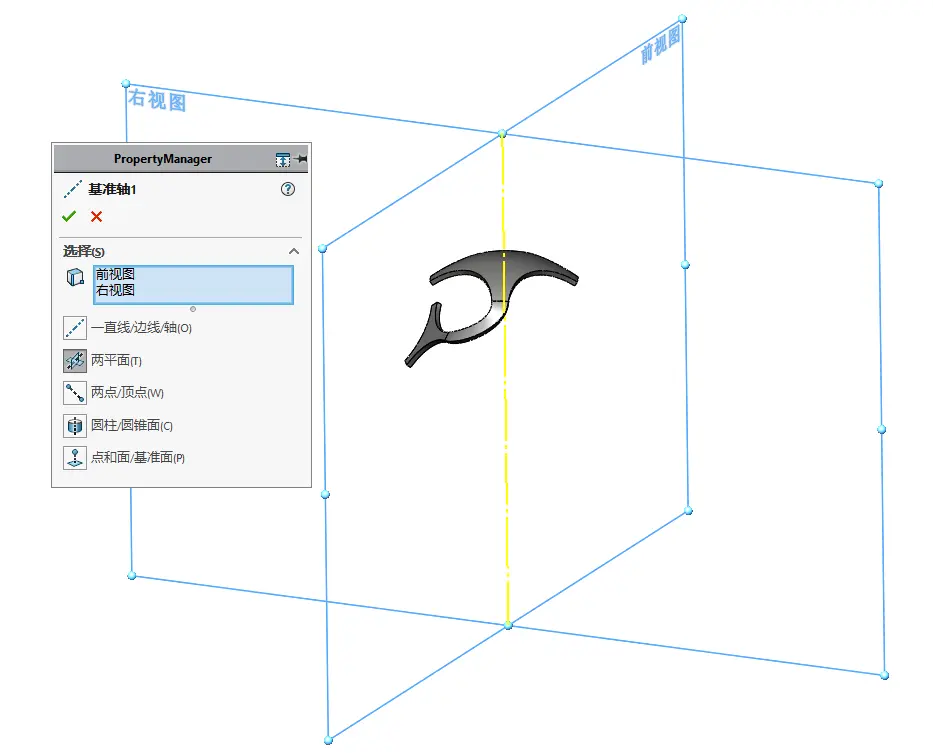
设置剖切面:在 PropertyManager 中选择剖面方法(平面或分区),指定前视、上视或右视基准面,或选择模型上的特定平面。
调整与确认:拖动控标或输入数值调整等距距离和旋转角度,可设置剖面盖颜色及透明度,完成后点击确定查看内部结构。
退出视图:再次点击剖面视图按钮或关闭 PropertyManager 即可恢复完整模型显示。
工程图中生成剖面视图
插入剖面:在工程图环境中,单击“剖面视图”工具,选择切割线方向(如水平、垂直、对齐等)。
放置视图:在父视图上绘制剖切线,移动鼠标将生成的剖面视图放置到图纸合适位置。
显示设置:右键单击剖切线或剖面视图,可选择隐藏或显示剖面线,符合国际工程图标准。





