



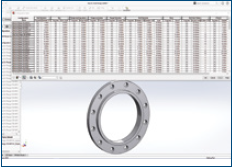
制作 SolidWorks 映射文件需通过另存为 DWG/DXF 时激活自定义映射功能,在映射对话框中定义图层、实体和颜色后保存即可 。
🛠️ 映射文件制作步骤
打开工程图并另存为:在 SolidWorks 中打开工程图,点击"文件"→"另存为",保存类型选择DWG 或 DXF 格式。
激活映射选项:在另存为对话框中点击"选项"按钮,勾选"激活"自定义映射 SOLIDWORKS 到 DXF/DWG。
定义映射内容:在弹出的映射对话框中设置三部分:定义图层:设置 DWG 文件中的图层名称、颜色和线型。
映射实体:将 SolidWorks 中的尺寸、中心线、剖面线等实体对应到指定图层。
映射颜色:设定转换后实体的显示颜色。
保存映射文件:设置完成后点击"保存映射文件",选择存放位置并命名(通常为.ini 格式),后续可直接调用 。
💡 使用技巧与注意事项
字体映射:中文环境建议将中文字体映射到 gbcbig.shx,西文字体映射到 simplex.shx,避免乱码 。
团队共享:配置好的映射文件可共享给团队成员,确保输出图纸格式统一 。
版本兼容:保存 DWG 时如需与旧版 AutoCAD 协作,选择对应的低版本格式 。
默认路径:映射文件可存放于 SolidWorks 安装目录\data 文件夹,方便统一管理 。





