



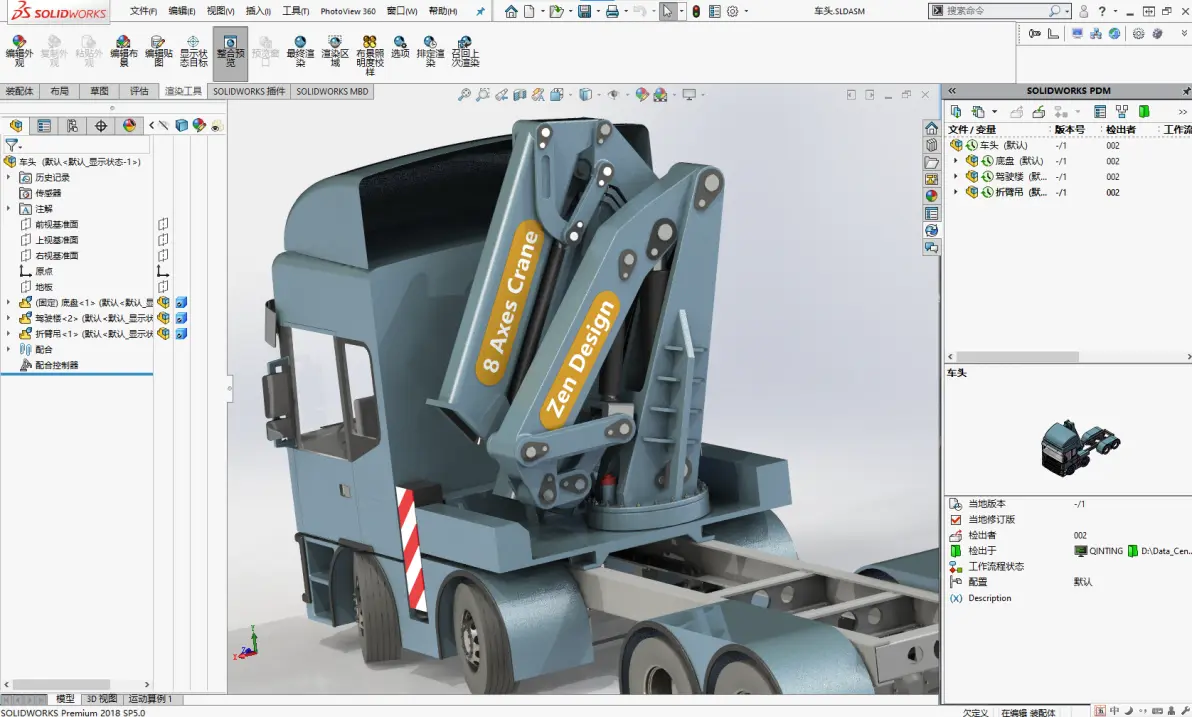
SolidWorks 反应慢是常见问题,尤其在处理大型装配体或配置较低的设备上。结合当前主流优化方法和公开资料,可从 系统设置、软件配置、模型优化 三方面入手解决:一、系统级优化(显卡与硬件)
设置 SolidWorks 使用高性能显卡
在 Windows 显示设置中,为 SolidWorks 主程序(sldworks.exe)指定使用 高性能 NVIDIA/AMD 显卡,而非集成显卡。路径:右键桌面 → 显示设置 → 图形设置 → 添加 SolidWorks 程序 → 选择“高性能”
确保驱动与系统兼容
使用 SolidWorks 官方认证的显卡驱动列表 更新显卡驱动,避免兼容性问题。
二、SolidWorks 软件设置优化
在 工具 → 选项 中进行以下调整
性能设置
勾选 “在零部件数量超过以下数量时,以轻化模式加载零部件”,并设为 500。
勾选 “禁用重建模型检查和优化图像品质以提高性能”。
勾选 “动态高亮显示” 和 “允许通过设计树重命名零部件”。
减少后台活动
取消勾选 “在欢迎对话框中显示最新的技术提醒和新闻”。
取消勾选 “通过发送日志” 相关选项。
将 备份和恢复间隔时间 从默认 10 分钟延长至 30 分钟。
模板优化
为零件、装配体、工程图分别绑定自定义默认模板,避免启动时加载默认模板卡顿。
三、模型与装配体优化
简化外购件与标准件
螺钉、螺母、电机等标准件若包含过多细节(如螺纹、倒角),可替换为 简化模型 或使用 Design Library 中的轻量化零件
使用“轻化模式”与“虚拟零部件”
在大型装配体中,对不参与运动或分析的零部件启用 “轻化” 或 “虚拟” 状态,大幅减少内存占用。
合理建模
避免过度使用复杂特征(如扫描、放样、曲面),优先采用 基体拉伸、简单切除 等高效建模方式
💡 提示:若使用的是较旧版本(如 2020 以前),考虑升级至 SolidWorks 2023 或 2024,新版本在性能与内存管理上有显著改进
通过上面设置,多数用户反馈运行流畅度可提升 30%–50%





