



在 SolidWorks(SW)中绘制内螺纹,主要有以下三种常用方法,适用于不同设计需求:1. 装饰螺纹线法(推荐用于工程图表达)
适用于仅需在工程图中标注螺纹、不需真实建模的情况。
操作步骤:选择内孔的圆柱面(如螺纹孔的内壁)。
进入 “注解” 工具栏,点击 “装饰螺纹线”。
在属性管理器中设置螺纹类型(如 M20)、标准(如 ISO 或 GB)、深度等。
点击 “确定” 完成。
特点:✅ 快速、轻量,不影响模型性能。
❌ 无真实几何,仅用于工程图标注。
工程图中可自动生成符合国标的螺纹画法
2. 异型孔向导法(适合标准内螺纹孔)
适用于创建符合 ISO/GB 标准的内螺纹孔(如 M8、M10 等)。
操作步骤:在 “特征” 选项卡中点击 “异型孔向导”。
在类型中选择 “螺纹孔”。
设置螺纹规格(如公称直径、螺距、旋向)、终止条件(盲孔/通孔)。
点击孔位置,指定孔心点,完成创建
特点:✅ 符合国标,参数化强,适合标准件。
✅ 可直接生成带螺纹的孔特征。
❌ 仅适用于标准螺纹,不支持自定义牙型
3. 螺旋线 + 扫描切除法(用于真实螺纹建模)
适用于非标螺纹、3D 打印或需真实螺纹几何的场景。
操作步骤:绘制内孔圆柱体(直径略小于公称直径)。
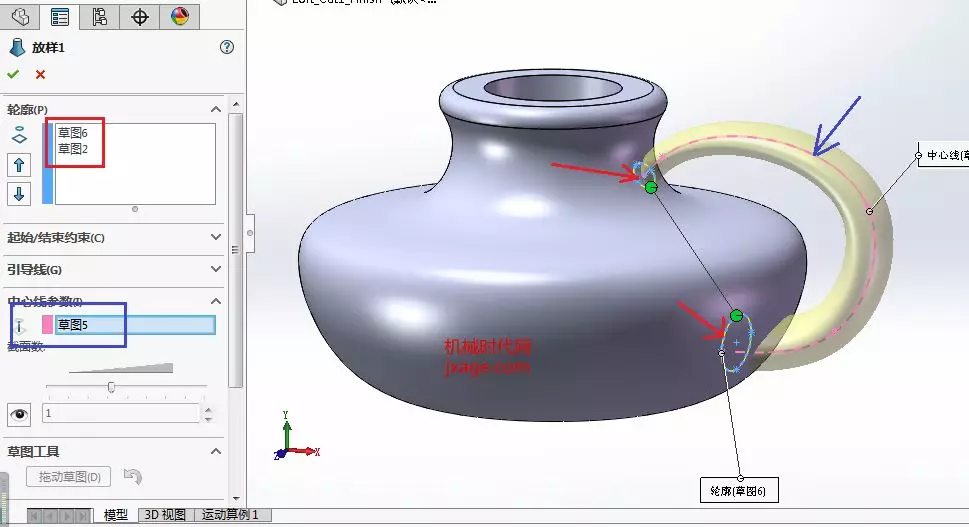
创建 螺旋线:路径 → 螺旋线/涡状线。
设定螺距、圈数、高度,起始点位于孔端面。
在垂直于螺旋线的基准面上,绘制 三角形或梯形 螺纹截面(牙高约 0.65 × 螺距)。
使用 扫描切除:轮廓:螺纹截面。
路径:螺旋线。
执行切除,生成真实内螺纹
特点:✅ 生成真实螺纹几何,可用于仿真、加工。
❌ 文件体积大,计算慢,工程图不符合标准螺纹画法
补充建议
新手优先使用“异型孔向导”,操作简单且符合标准
装饰螺纹线不显示? 右键注解 → 显示装饰螺纹线
单位注意:公制螺纹用 mm,英制用 inch,避免螺距单位混淆
如需官方帮助文档,可参考:SOLIDWORKS 2026 螺纹指南





