



SolidWorks 不显示装饰螺纹线,主要是注解设置未开启或孔创建方式不正确导致的,按以下步骤排查即可解决。
🔧 模型中快速显示螺纹线
检查孔的创建方式:只有通过"异形孔向导"创建的螺纹孔才能显示装饰螺纹线,导入的 STEP/IGS 文件或拉伸切除的孔无法直接关联。
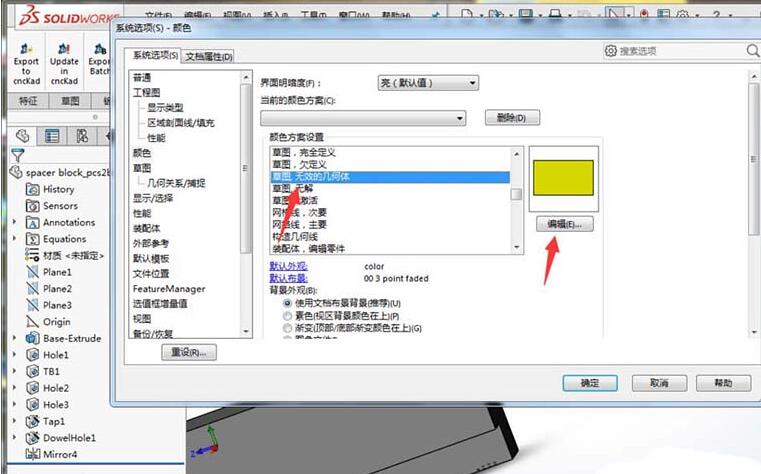
开启注解显示:右键模型树左侧"注解"文件夹→选择"细节"→勾选"装饰螺纹线"和"上色的装饰螺纹线"。
启用显示状态:点击模型树顶部"小眼睛"图标→勾选"顶层注解""部件注解""贴图"。
重建模型:按 Ctrl+B 或点击"编辑 - 重建模型"使设置生效。
📐 工程图中显示螺纹线
文档属性设置:工具→选项→文档属性→出详图→勾选"装饰螺纹线"和"上色的装饰螺纹线"。
插入模型项目:插入→模型项目→注解→选择"装饰螺纹线"→将项目输入到所有视图。
刷新重建:完成设置后重建工程图视图。
⚠️ 常见排查要点
检查建模时是否勾选"带螺纹标注"选项。
确认螺纹线特征未被压缩(模型树中非灰色状态)。
导入件或手动孔可手动插入:插入→注解→装饰螺纹线。
仍不显示可重启软件或电脑。





