



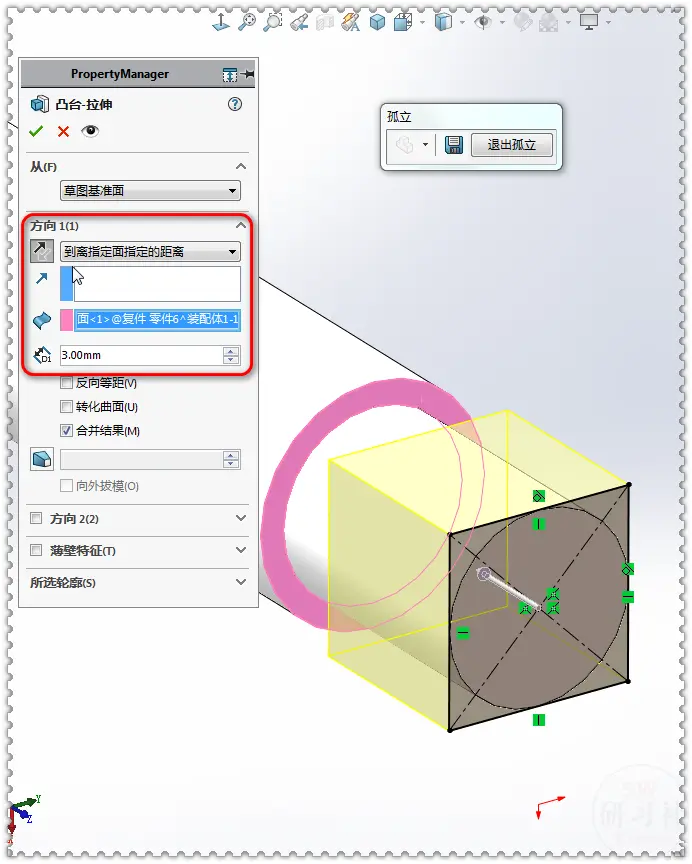
UG转SolidWorks后是否可以编辑,取决于模型的复杂度、转换方式以及是否保留参数化特征。以下是关键结论和操作建议:能否编辑?
简单模型(如拉伸、旋转、倒角等基本特征):通常可以编辑,但需通过 FeatureWorks 识别特征 后才能修改尺寸或参数
复杂曲面或网格模型:直接编辑困难,建议使用 同步建模工具 进行非参数化修改
若转换过程中丢失参数(如使用STEP/IGES格式):将无法像原生SolidWorks模型那样直接编辑特征树,只能进行几何调整
推荐转换方法(确保可编辑性)
使用Parasolid (.x_t) 格式(最可靠):在UG中:文件 → 导出 → Parasolid,保存为 .x_t 格式。
在SolidWorks中:打开 .x_t 文件 → 右键“输入体” → 使用 FeatureWorks 识别特征
直接打开UG原生文件(仅限特定版本组合):SolidWorks 2023/2024 可直接打开 UG NX 1847–2212 的 .prt 文件,参数保留率达90%上面
操作路径:SolidWorks 中 文件 → 打开,文件类型选择 “Unigraphics (*.prt)”
避免使用STEP/IGES格式:这些格式仅保留B-rep几何,不保留特征树或参数,导致后续编辑受限
编辑操作步骤(以Parasolid导入为例)
在SolidWorks中打开 .x_t 文件。
在特征管理器中右键 “输入体”,选择 “FeatureWorks → 识别特征”。
识别完成后,即可像普通SolidWorks特征一样 双击修改尺寸 或编辑草图
若特征识别失败,可使用 “直接编辑” 或 “同步建模” 工具手动调整几何
注意事项
备份原始UG文件,防止转换或编辑过程中造成不可逆修改
复杂装配体建议使用专业转换服务(如迪威模型网),可提升数据完整性
SolidWorks与UG并非完全互通:SolidWorks转UG后同样无法直接参数化编辑,需在原软件中修改
总结:UG转SolidWorks后可以编辑,但前提是采用正确格式(推荐.x_t)并成功识别特征。否则,编辑将受限于几何层面而非参数化层面。





