



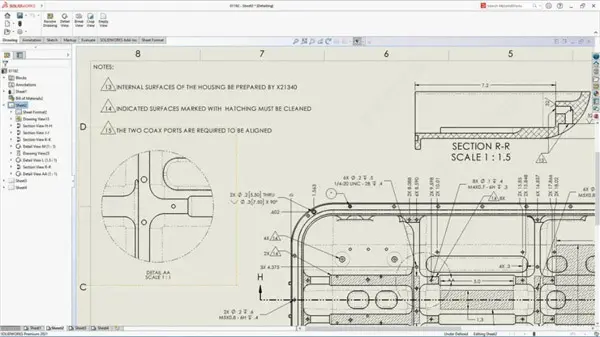
在 SolidWorks 中使用宏程序建模,可显著提升重复性操作的效率。以下是基于最新公开资料(截至2026年5月)整理的核心方法和操作指南:一、什么是 SolidWorks 宏程序?
宏是通过录制或编写 VBA(Visual Basic for Applications)脚本,自动执行一系列 SolidWorks 操作的工具。
支持建模、出图、参数修改、批量导出等自动化任务
二、如何创建与使用宏程序建模?
启用宏工具栏
右键任意工具栏 → 勾选 “宏”
录制宏(适用于简单重复操作)
点击 “录制”(红色圆点)→ 执行建模步骤(如拉伸、切除、草图绘制)→ 点击 “停止”
保存为 .swp 文件(VBA 格式)
优化与参数化宏(推荐进阶使用)
编辑宏(Alt + F11 打开 VBA 编辑器),删除冗余代码(如视图旋转、误选)
将固定值替换为变量,例如从用户输入获取尺寸
创建带输入界面的弹窗宏(UserForm)
在 VBA 编辑器中插入 UserForm,添加文本框、按钮控件
代码示例:读取用户输入的孔径、深度,调用 FeatureSimpleHole2 自动生成特征
绑定快捷键或自定义按钮
进入 工具 > 自定义 → 将宏拖至工具栏 → 在 键盘 选项卡中绑定快捷键(如数字键 0)
三、典型应用场景
链条/标准件生成:输入链轮齿数、排数,一键生成模型
批量导出工程图为 PDF:遍历文件夹,自动转换 .slddrw 文件
参数化驱动设计:从 Excel 读取尺寸,动态更新模型
错误检查:自动高亮悬空尺寸、重建失败的特征
四、注意事项
录制宏包含所有操作(包括误操作),建议录制后手动清理代码
宏文件默认保存路径:C:\Users\<用户名>\AppData\Roaming\SolidWorks\SolidWorks 2026\(路径可能因版本略有差异)
复杂逻辑建议用 C/VB.NET 二次开发,弥补 VBA 可读性差、维护难的缺陷
五、学习资源
SolidWorks 官方宏录制帮助
220+ 常用宏程序下载 C + 宏录制自动化实战
通过合理使用宏,可将原本需数分钟的手动操作压缩至一键完成,大幅提升设计效率。





