



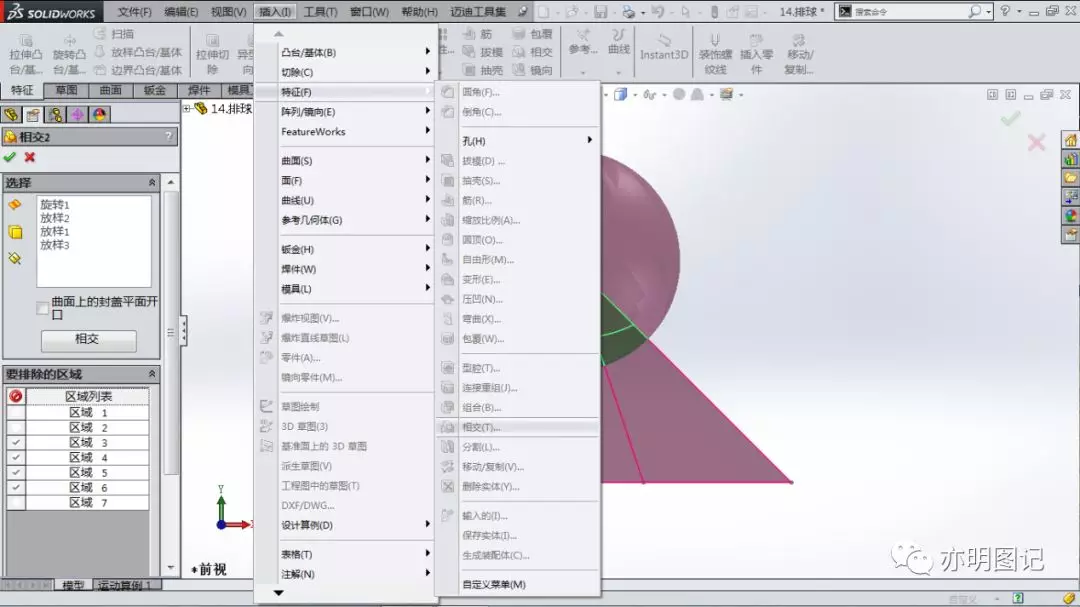
SolidWorks 的特征识别功能主要通过 FeatureWorks 插件实现,其入口位于“特征”工具栏上的“识别特征”按钮,或通过菜单栏的“插入”>“FeatureWorks”>“识别特征”访问。
功能位置与访问方式
启用 FeatureWorks 插件:首次使用前,需在 SolidWorks 中启用该插件。通常可通过“工具”>“插件”勾选“FeatureWorks”来激活。
主要访问路径:工具栏:在“特征”工具栏上找到并单击“识别特征”图标。
菜单栏:点击“插入”>“FeatureWorks”>“识别特征”。
右键菜单:在图形区域或 FeatureManager 设计树中选中导入的实体(如 STEP、IGES 文件),右键单击并选择“FeatureWorks”>“识别特征”。
基本操作步骤
打开或选择实体:打开一个包含导入实体(如“输入”特征)的零件文件,或直接选中该实体。
启动识别命令:通过上述任一方式启动“识别特征”命令,将打开 FeatureWorks PropertyManager。
选择识别模式:自动识别:在“识别模式”下选择“自动”,然后选择特征类型(如“标准特征”或“钣金特征”),软件将自动分析并识别特征。
交互识别:在“识别模式”下选择“交互”,手动选择特征类型和几何体,进行更精确的控制。
完成识别:点击“识别”后,识别的特征将出现在 FeatureManager 设计树中,并可进行进一步编辑。
注意事项与高级选项识别范围:FeatureWorks 主要识别拉伸、旋转、孔、圆角、倒角、筋、拔模等标准特征,对于复杂曲面(如放样、扫描)可能无法识别。
选项设置:可通过“插入”>“FeatureWorks”>“选项”访问“FeatureWorks 选项”,设置自动识别、组合特征等高级参数。
识别结果调整:识别后可使用“中级阶段 PropertyManager”查看、组合特征或识别阵列。





