



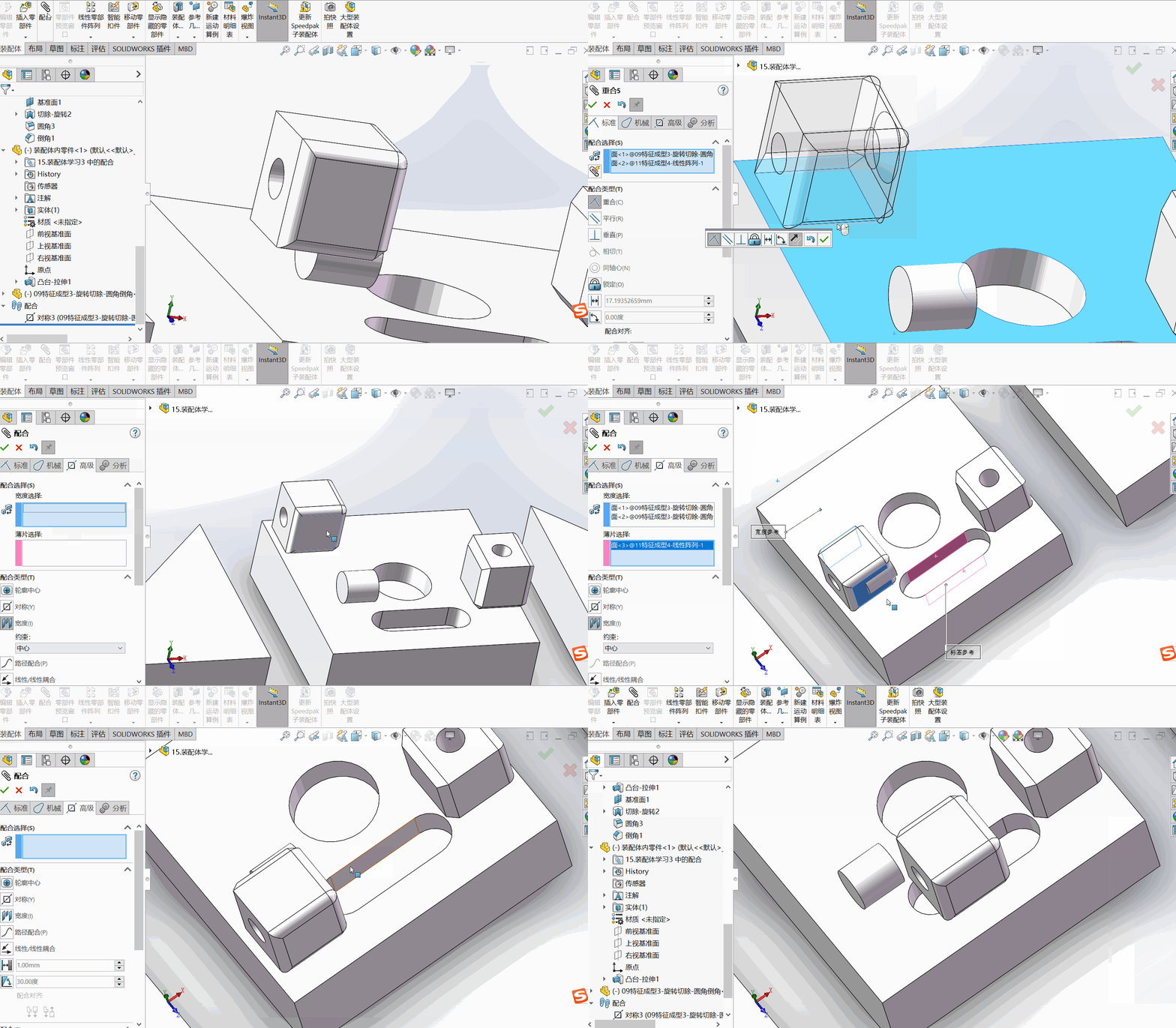

SolidWorks 中旋转操作主要分为旋转视图、旋转零部件和旋转特征三种场景,不同场景操作方法不同。
旋转视图与观察
鼠标操作:在图形区域按住鼠标中键拖动即可自由旋转模型视图 。
快捷键:使用键盘方向键可微调旋转,按住 Shift+ 方向键以 90°增量旋转 。
工具栏:点击视图工具栏中的“旋转视图”按钮,或使用菜单“视图 > 修改 > 旋转”。
装配体中旋转零部件
自由旋转:在装配体中,右键单击并拖动零部件,可在其自由度内旋转 。
精确旋转:使用“移动零部件”命令,选择“使用三重轴”选项,通过拖动三重轴的环绕坐标轴旋转 。
插入时旋转:插入零部件时,可按 Tab 键旋转 90º,或使用上下文工具栏输入旋转度数 。
零件建模旋转特征
旋转凸台/基体:绘制包含中心线的草图,单击“特征”中的"旋转凸台/基体",设定旋转轴和角度生成实体 。
移动/复制实体:通过“插入 > 特征 > 移动/复制”命令,在属性管理器中选择“平移/旋转”来旋转几何体 。





