



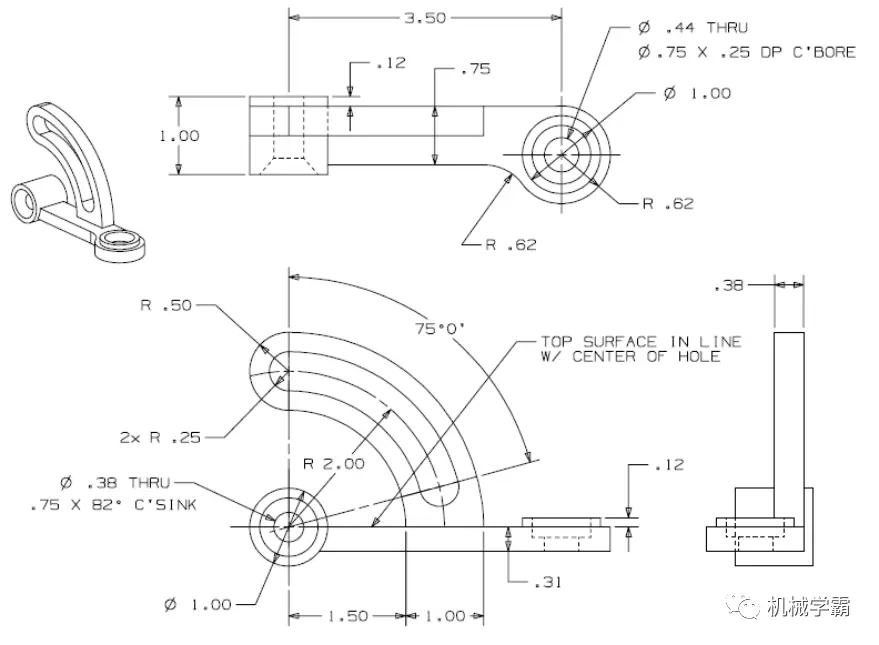
在 SolidWorks 中,“零件被完全定义”通常指草图或装配体中的零件已通过尺寸和几何关系被完全约束,无法自由移动或修改。根据当前场景(2026年5月),结合最新公开资料,以下是关键信息:一、什么是“完全定义”?
草图层面:所有线段、圆弧、点等元素的位置和大小均由尺寸 + 几何关系唯一确定,显示为黑色(欠定义为蓝色,过定义为红色)
装配体层面:零件通过配合(如同轴心、重合、距离等)限制了所有6个自由度(3个平移 + 3个旋转),因此无法移动或旋转
二、为什么“完全定义”后无法移动?
常见原因包括:被显式固定:在装配体中右键点击零件 → “固定”
配合冗余:多个配合共同限制了所有自由度(如“同轴心 + 共面”可能已限制转动)
草图被完全定义:若在零件编辑状态下,其草图完全定义,也可能影响整体可动性
三、如何解决?(使零件可移动)
可按以下步骤操作:检查是否被固定
在特征树中右键该零件 → 选择“浮动”
审查配合关系
展开零件下的“配合”文件夹,删除或修改冗余/冲突的配合
例如:若只需同轴,可移除不必要的“共面”或“距离”配合。
使用“移动零件”工具
在装配体环境中 → 点击“移动零件”(位于“装配体”选项卡)→ 拖动零件调整位置,系统会自动调整约束
临时抑制配合
右键某配合 → “抑制”,使零件暂时可动;修改后再取消抑制
检查子装配体状态
若零件属于子装配,需将该子装配设为“柔性”而非“固定”
四、最佳实践建议
草图设计:始终追求完全定义(黑色),避免欠定义导致模型不稳定
装配设计:仅约束必要自由度,避免过度约束;合理使用“浮动”状态进行调试
启用自动检查:路径:工具 > 选项 > 系统选项 > 草图 → 勾选“使用完全定义草图”
💡 提示:若在草图中操作,可按 Ctrl+B 强制重建,快速查看定义状态





