



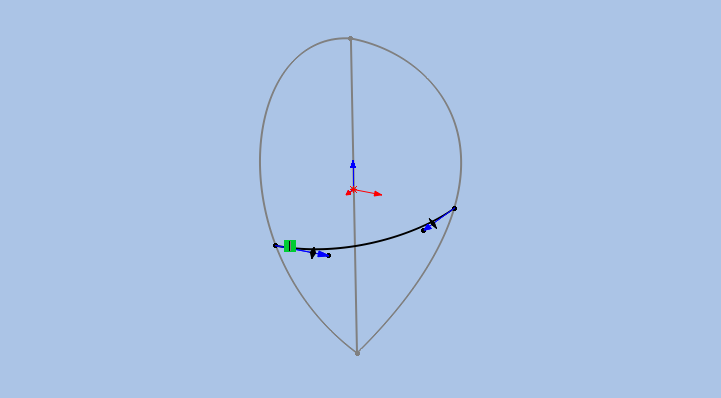
在 SolidWorks 中,草图“无法完全定义”通常表现为线条或几何元素仍显示为蓝色(欠定义),而非正常的黑色(完全定义)。这会导致模型不稳定、尺寸随拖动变化,甚至影响后续特征生成。
常见原因与解决方法
缺少必要的几何关系
仅标注尺寸不足以完全定义草图。例如,一个矩形若未添加“水平”“垂直”“重合”等几何关系,即使有长宽尺寸,整体仍可平移或旋转,导致欠定义。
未固定关键点位置
草图中的点(如起点、圆心)若未与原点、中心线或其他基准建立重合或固定关系,会保留自由度,造成整体漂移。
对称关系未配合驱动尺寸使用
单独使用“对称”几何关系无法锁定位置,必须配合中心线固定和尺寸驱动才能完全定义。
自动几何关系被关闭
若在“选项 → 草图 → 几何关系/捕捉”中未勾选“自动几何关系”,系统不会自动添加默认约束(如垂直、水平),需手动补充。
过定义冲突掩盖了欠定义问题
有时存在冗余尺寸或冲突约束(如同时标注长度和两端点坐标),系统会标红提示“过定义”,需先清理冲突再检查欠定义。
推荐排查步骤
启用颜色提示
确保“视图 → 草图几何关系”已勾选,可直观看到所有约束。
使用“完全定义草图”工具
右键草图 → “完全定义草图”,系统会自动分析并建议添加缺失的约束(需手动确认合理性)
检查自由度状态
右键草图 → “属性” → 查看“剩余自由度”数值;或使用“移动实体”工具拖动元素,观察哪些部分可动。
应用“先几何,后尺寸”原则
先添加重合、垂直、水平、对称等几何关系;
再标注必要尺寸,避免冗余
固定基准点至原点
将草图起点或中心点与原点设为“重合”,可有效消除整体漂移
自动化辅助工具
“显示/删除几何关系”:查看隐式约束,删除冲突项。
“选择过滤器 → 欠定义实体”:快速筛选蓝色元素。
启用“实时诊断”:自动高亮潜在问题区域
⚠️ 注意:完全定义 ≠ 过度约束。目标是用最少约束实现唯一确定,避免因冗余导致修改困难
如需进一步操作指导,可参考官方教程:SolidWorks 草图完全定义帮助。





