



要使用 SolidWorks 打开 .sldprt 文件(即 SolidWorks 零件文件),可按以下方法操作:主要打开方式
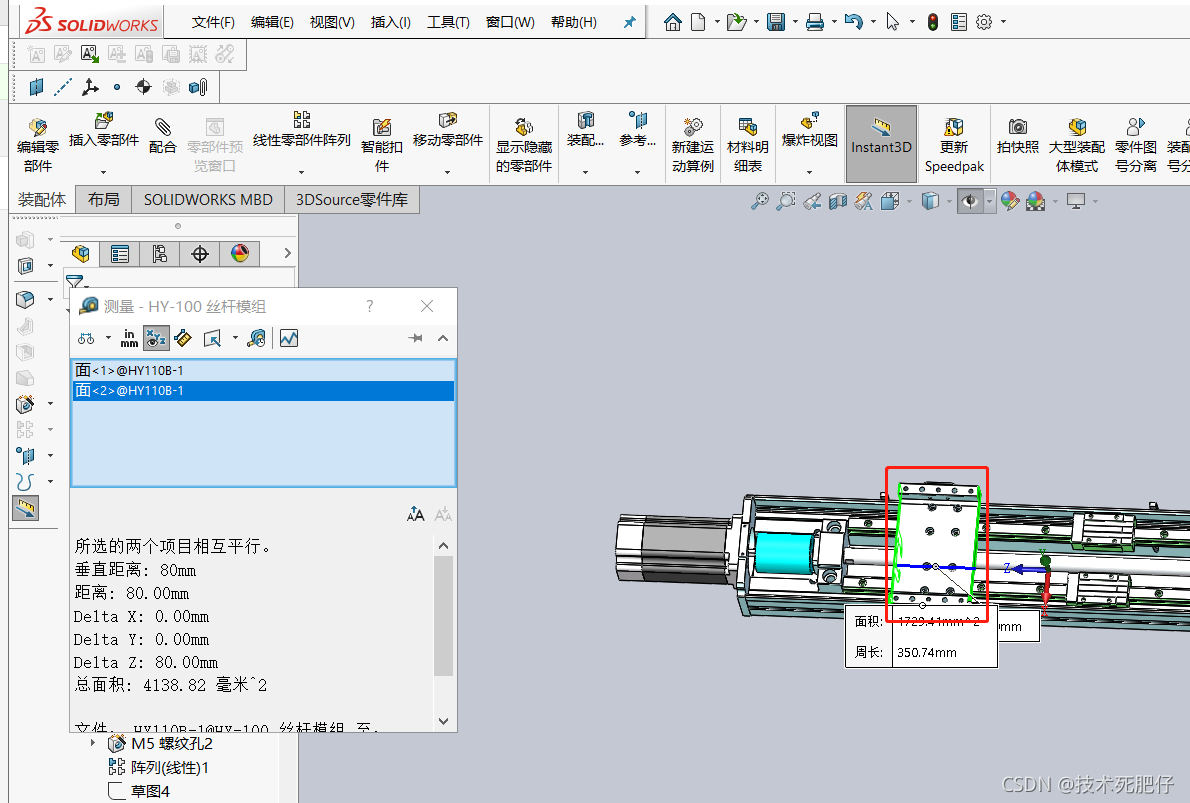
方法一:通过 SolidWorks 界面打开
启动 SolidWorks 软件。
点击顶部菜单栏的 “文件” > “打开”,或点击标准工具栏上的 “打开” 图标(文件夹图标),或直接按快捷键 Ctrl + O。
在弹出的文件浏览器中,定位到 .sldprt 文件所在位置,选中该文件,点击 “打开”。
方法二:通过文件资源管理器直接打开
在 Windows 文件资源管理器中,双击 .sldprt 文件,系统会自动调用 SolidWorks 打开(需已正确关联文件类型)。
方法三:右键菜单打开
在文件资源管理器中,右键点击 .sldprt 文件,选择 “打开方式” > “SolidWorks”。
方法四:从 PDM 或设计库拖拽打开
若使用 SolidWorks PDM(产品数据管理),可在 PDM 库视图中 按住 Alt 键并拖拽 .sldprt 文件 到图形区域,即可打开
注意事项.sldprt 是 SolidWorks 的原生零件格式,推荐使用 SolidWorks 官方软件打开,以确保完整保留参数化特征、材质、装配关系等信息
其他软件(如 AutoCAD、Fusion 360、CAD看图王等)虽可查看或部分导入 .sldprt 文件,但可能丢失编辑功能或设计历史
如需进一步操作(如编辑、装配、生成工程图等),建议在 SolidWorks 环境中进行。





