



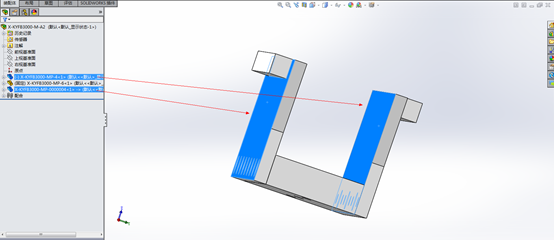
在 SolidWorks 中对圆进行剪切(即修剪),需注意:圆是封闭曲线,不能直接用常规剪裁工具修剪。必须先将其转换为圆弧或使用特定剪裁方式。以下是几种有效方法:常用剪切方法
使用“剪裁到最近端”
适用于将圆修剪至最近的交点或端点:进入草图编辑模式。
点击 剪裁实体(草图工具栏)。
在 PropertyManager 中选择 “剪裁到最近端”。
鼠标点击要修剪的圆段,系统会自动剪除至最近端点
使用“在内剪除”或“在外剪除”
适用于修剪封闭图形(如圆)内部或外部的部分:点击 剪裁实体。
选择 “在内剪除” 或 “在外剪除”。
先选择两条边界线(如直线或另一圆弧),再点击要修剪的圆
先分割圆为圆弧再修剪
若需精确控制修剪位置:使用 “分割实体” 工具在圆上添加分割点。
分割后,圆变为可单独选中的圆弧。
此时可使用 “边角” 或 “强劲剪裁” 等方式修剪
注意事项
不能直接修剪完整封闭圆,必须通过上述方法“打破”其封闭性
若在工程图中操作,可使用 “裁剪视图” 功能隐藏部分视图,但这是视图显示控制,非几何剪切
对于实体圆柱面上的圆形切割,应使用 拉伸切除 或 旋转切除,而非草图剪裁
推荐操作流程(草图内)
绘制圆及用于修剪的参考线(如直线)。
点击 剪裁实体。
选择 “剪裁到最近端” 或 “在内剪除”。
点击目标圆段完成修剪。
如需视频演示,可参考:SW技巧-圆的修剪技巧





