



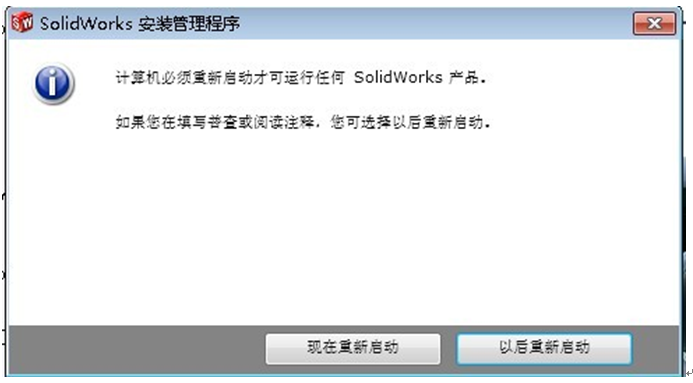
SolidWorks 自带的卸载功能主要通过 Windows 控制面板的“程序和功能” 或 SolidWorks 安装管理程序 实现。根据官方文档和主流实践,以下是标准卸载流程:使用 SolidWorks 自带卸载程序(推荐)
打开控制面板
按 Win + R,输入 appwiz.cpl,回车;或
进入“控制面板” → “程序” → “程序和功能”。
找到并选择 SolidWorks
在程序列表中找到 SOLIDWORKS [版本号](如 SOLIDWORKS 2025 SP4.0)。
启动卸载流程
右键点击 → 选择 “卸载” 或 “更改/卸载”。
选择卸载类型
在卸载向导中,务必勾选所有组件(包括程序文件、注册表项、数据文件夹等);
建议选择 “完整卸载” 或 “自定义卸载”并全选选项,以避免残留
确认并等待完成
点击 “移除项目” → “是” → 等待卸载完成(可能需数分钟)
处理残留服务(如需)
若提示需结束 SQL Server 或其他进程,打开 任务管理器 → 结束相关进程后点击 “重试”
⚠️ 注意:若系统中安装了多个 SolidWorks 版本或 Service Pack,建议 逐一卸载所有相关组件,否则可能影响后续重装
补充说明
SolidWorks 官方提供专用卸载工具(如 SolidWorks Clean Uninstall Utility),可更彻底清理注册表和残留文件,适用于常规卸载后仍无法重装的情况
卸载后建议 手动删除残留文件夹(如 C:\Program Files\SOLIDWORKS Corp、C:\SOLIDWORKS Data 等)并 清空回收站
如需官方卸载工具,可访问:SolidWorks 官方支持页面 获取最新版本。





