



在SolidWorks中,将零件复制到另一个零件文件的核心方法是使用“插入零件”功能,该功能可将一个零件作为实体插入到另一个零件文件中,形成多实体零件。
主要操作步骤
打开目标零件文件:在SolidWorks中打开您希望插入零件的目标零件文件。
执行插入操作:点击“插入”菜单中的“零件”,或从“特征”工具栏选择“插入零件”图标。
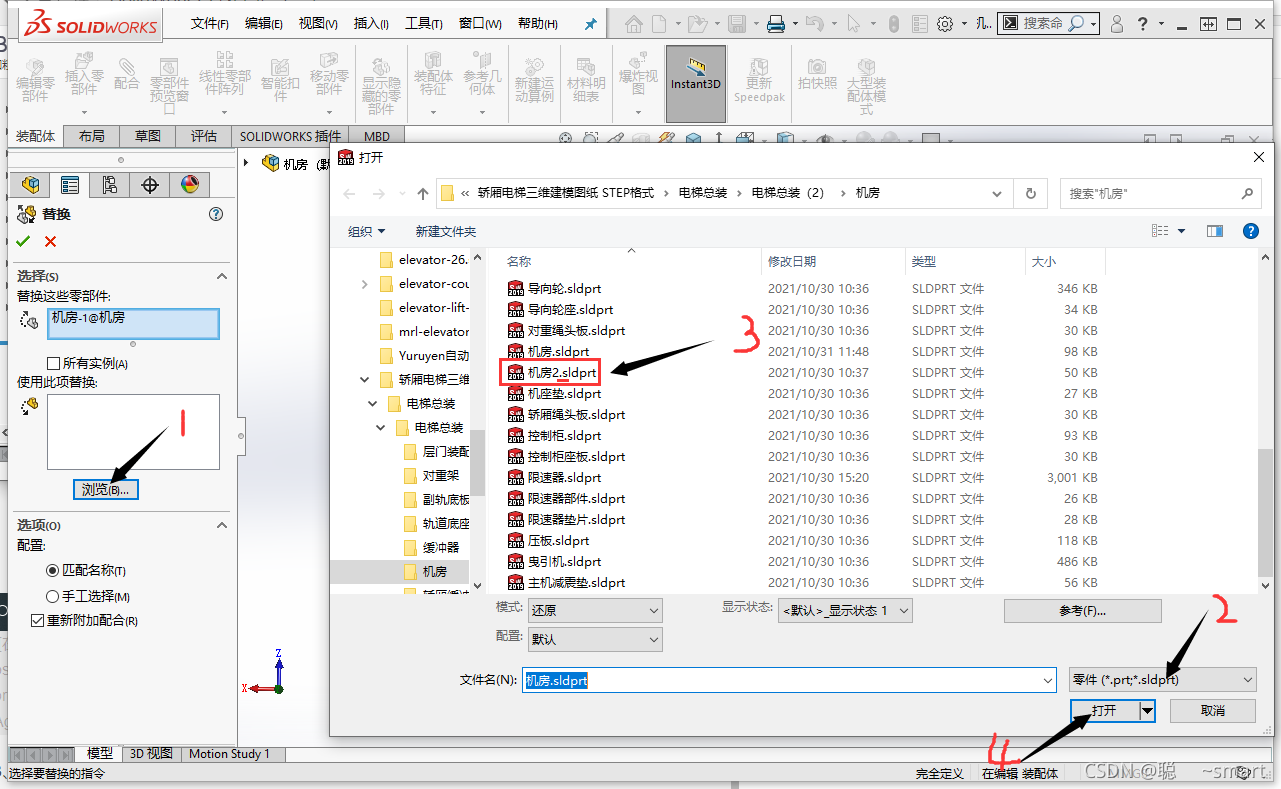
选择源零件:在弹出的PropertyManager中,从列表中选择要插入的零件文件,或通过“浏览”按钮打开现有文件。如果源零件有多个配置,需选择具体配置。
设置转移选项:在“转移”选项下,选择希望从源零件带入目标零件的项目,例如自定义属性、草图、模型尺寸等。这些转移的元素将放置在FeatureManager设计树中“插入零件”下的文件夹内。
定位与链接设置:定位:在“定位零件”下,可选择“以移动/复制特征来定位零件”,以便在后续步骤中定义插入实体的精确位置。
断开链接:若希望编辑插入的实体而不影响原始零件文件,可在“链接”下点击“断开与原始零件的链接”。此操作不可逆。
确认插入:点击“确定”完成操作。插入后,可使用“移动/复制实体”功能对实体进行移动、旋转或结合。
其他相关方法
在装配体中复制零件:在装配体环境下,可通过按住Ctrl键拖动FeatureManager设计树中的零件进行复制,或使用“生成子装配体”再“解散”的方法来复制多个零件。这些方法主要适用于在装配体内创建零件实例。
文件级别的复制:若需复制整个零件文件(而非将其内容插入另一个零件),可使用“文件”菜单中的“另存为”(选择“另存为副本”)或“打包”功能,后者便于将零件及其所有参考文件集中保存或打包。
武汉格发信息技术有限公司 | 许可分析,许可优化,许可管理,许可授权,软件授权





