



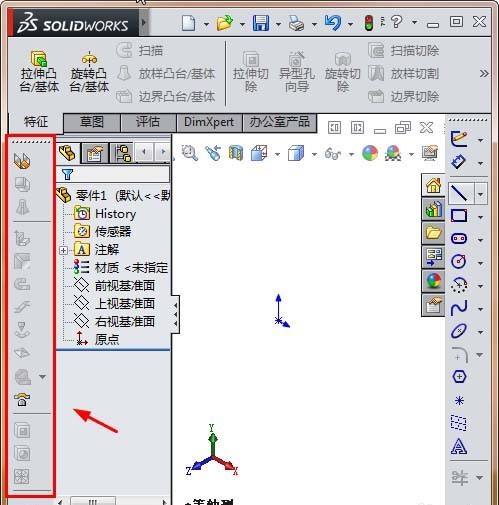
在 SolidWorks 中将两个零件“拼接”(即合并为一个单一实体),需通过 插入零件 + 组合特征 实现。以下是详细操作步骤:合并两个零件的核心步骤
打开基础零件
打开作为主零件的文件(例如零件 A),确保处于编辑模式。
插入第二个零件
点击顶部菜单栏的 插入 → 零件。
在弹出的对话框中选择要合并的第二个零件(零件 B),点击 打开。
将零件 B 放置到零件 A 的合适位置,可通过 拖动 或添加 配合关系(如重合、同心等)精确定位
执行组合操作
点击 插入 → 特征 → 组合。
在“组合”属性管理器中:操作类型 选择 “合并”(Add)。
分别勾选两个零件的实体(通常默认选中)。
点击 确定,完成合并
注意事项必须在零件编辑环境下操作:不能直接在装配体中合并,需进入零件编辑模式
确保两个模型均为实体:曲面或钣金件需先转换为实体
坐标系对齐:若未提前约束位置,建议使用 移动/复制实体 工具手动调整
合并后无动态链接:修改原零件 B 不会自动更新合并结果
替代方法(适用于装配体内)
若希望在装配体中直接生成合并后的单一零件,可使用 “嵌合零件” 功能:在装配体中插入新零件 → 使用 插入 → 特征 → 接合(Combine) → 设置选项生成新实体
更多操作演示可参考:SolidWorks如何将两个零件合并?两分钟教会你!
武汉格发信息技术有限公司 | 许可分析,许可优化,许可管理,许可授权,软件授权





