



在 SolidWorks(SW)中,无法直接拖动零件顺序,通常是因为当前操作环境或设置限制了该功能。以下是可能原因及对应解决方法:常见原因与解决方案
未处于“编辑装配体”状态
在装配体中,只有当所有零部件都处于浮动状态(非固定)时,才能通过拖动自由移动。若零件被固定或存在过定义配合,拖动将受限。
解决方法:右键点击零件 → 选择“浮动”。
拖动移动功能被关闭
SolidWorks 默认允许通过拖动移动零部件,但该功能可能被手动关闭。
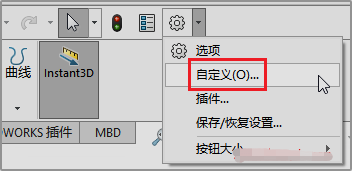
解决方法:点击顶部菜单栏 工具 > 选项。
切换到 系统选项 > 装配体。
确保勾选了 “靠拖动来移动零部件”
试图拖动的是子装配体中的零件
默认情况下,子装配体为“刚性”,其内部零件不能单独拖动。
解决方法:将子装配体设为“柔性”:在 FeatureManager 设计树中右键点击子装配体。
选择 “设为柔性”
拖动对象错误
拖动改变顺序通常指在 FeatureManager 设计树中拖动特征或零部件图标,而非图形区域中的模型。
确认操作对象:在设计树中按住鼠标左键拖动特征/零部件图标,可调整其在树中的顺序
工程图中零件序号无法按序排列
若是在工程图中希望自动排序零件序号,需满足以下条件:已插入 材料明细表(BOM)
已使用 “自动零件序号” 功能
点击左侧出现的 “按序排列” 按钮
若该按钮灰色不可用,检查是否缺少 BOM 或未正确链接视图
补充技巧
在 FeatureManager 设计树中,可按住 Ctrl 键并拖动特征,复制到其他位置
使用 “移动零部件”工具(装配体 > 移动零部件)可更精确控制移动方向和距离
如仍无法拖动,建议检查当前版本设置或尝试重置 SolidWorks 配置。
武汉格发信息技术有限公司 | 许可分析,许可优化,许可管理,许可授权,软件授权





