



根据当前可查的公开资料,结合多个来源中关于 SolidWorks 阀体设计 的详细步骤,整理出一套通用且结构清晰的建模流程。由于阀体类型多样(如球阀、截止阀、Y型阀等),以下内容以通用阀体为主,融合了多个高相关性资料的核心步骤,并优先参考了较新(2025–2026年)且步骤完整的资料
SolidWorks 阀体设计通用步骤详解
新建零件文件
启动 SolidWorks,点击【文件】→【新建】→【零件】,进入建模环境。
建议立即保存为“阀体.SLDPRT”
创建主体轮廓(旋转特征)
选择 前视基准面,进入草图绘制。
绘制阀体主轮廓(含中心线),通常包括底部圆柱、过渡段和上部圆筒。
使用 旋转凸台/基体 命令生成阀体主体
添加顶部或侧向凸台
选择阀体上表面或指定平面,绘制拉伸草图(如六边形、矩形等)。
使用 拉伸凸台,设置深度(如 18mm 或 20mm)
创建内部流道(切除特征)
在前视或右视基准面绘制内部孔洞草图。
使用 旋转切除 或 拉伸切除 形成通道
创建基准面用于复杂特征
若需放样或斜向特征,先创建基准面:选择斜线 + 前视基准面 → 新建基准面
或使用角度偏移(如 45°)创建参考平面
添加法兰、螺纹孔等细节
在端面绘制 多边形(如六边形),拉伸形成法兰
使用 异形孔向导 或 螺纹线 + 扫描切除 添加螺纹
示例:M27 螺纹孔,成型到一面
圆角与倒角处理
对所有锐边应用 圆角(半径通常为 3–7mm)
对螺纹孔口或边缘添加 倒角,提升安全性与装配性
抽壳(可选)
若阀体需壁厚均匀,使用 抽壳 命令:选择外表面,设置厚度(如 2mm),保留开口面
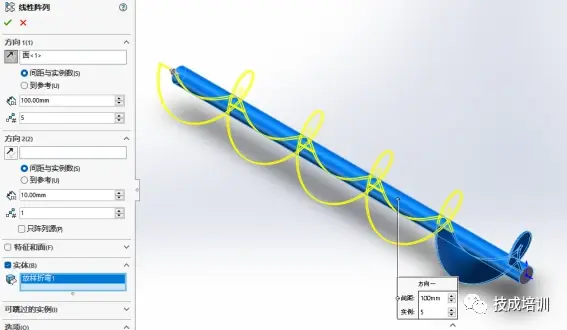
阵列特征(如多个安装孔)
使用 圆周阵列,围绕临时轴复制特征(如 3 个孔,角度 120°)
最终检查与渲染
检查所有特征是否闭合、无干涉。
可添加材质(如铜色)并使用 PhotoView 360 渲染
补充说明
不同阀体(如球阀、Y型截止阀)在 内部流道形状 和 连接方式 上有差异,但上述基础流程通用
若需参数化设计(如按 DN/PN 自动调整尺寸),可结合 SolidWorks 表达式 或 C 二次开发
实操建议:先参考 阀体工程图(主视+剖视)再建模,确保尺寸准确
如需具体类型(如球阀、截止阀)的详细步骤,可进一步说明。
武汉格发信息技术有限公司 | 许可分析,许可优化,许可管理,许可授权,软件授权





