



根据 SOLIDWORKS 官方帮助文档,在 SOLIDWORKS 中配置导入设置,需在打开文件时点击“选项”进行详细调整,主要涉及导入的实体类型、装配结构、单位等关键选项。
如何访问导入设置
打开文件时设置:在 SOLIDWORKS 中,点击“文件”>“打开”,在对话框中选择要导入的文件格式(如 STEP、IGES、DWG 等),然后点击“选项”按钮即可进入导入设置界面。
系统选项预设:部分全局导入偏好(如自动涂刷规则)可在“工具”>“选项”>“系统选项”>“导入”选项卡中进行预设。
主要设置选项
导入的实体:可选择将数据导入为“实体和曲面”或“曲面”,选择不缝合曲面可提升打开速度。
装配体结构映射:控制导入文件的层级结构,选项包括“默认值(根据文件)”、“将多个实体导入为零件”或“导入装配体作为多实体零件”。
导入单位:可选择使用“文件特定单位”(源文件单位)或“文档模板特定单位”(SOLIDWORKS 模板单位)。
高级几何处理:自由曲线和点作为草图:可将导入的曲线和点转换为 2D 或 3D 草图以供使用。
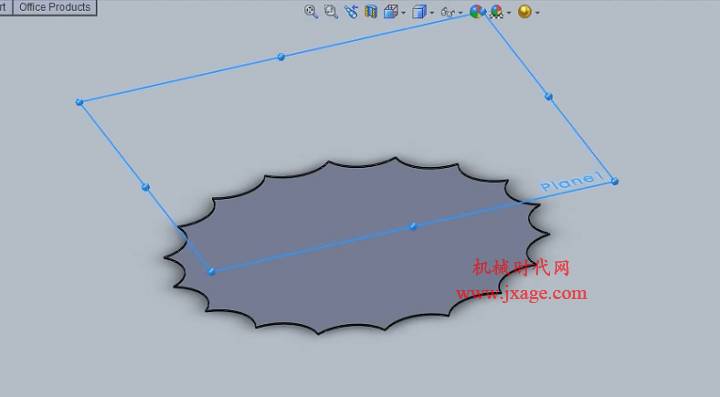
参考基准面:选择是否导入文件中的所有参考基准面。
自动运行输入诊断(愈合):导入时自动检查并修复模型破面,但会延长处理时间。
创建分析面(速度较慢):将复杂曲面转换为更精确的分析形式,数据更准确但耗时。
性能优化建议
使用导入过滤器:对于大型或复杂的 STEP 装配体,在打开前启用“过滤器”选项,可先快速生成结构树,再选择性导入所需零部件,大幅减少计算负载。
断开外部链接:导入后,若设计树中零件图标有向左箭头(表示存在外部参考),右键点击零件名称选择“断开链接”可提升后续打开和编辑速度。
保存为 SOLIDWORKS 原生格式:导入后及时将文件另存为 .SLDPRT 或 .SLDASM 格式,可避免每次打开时的转换等待。
武汉格发信息技术有限公司 | 许可分析,许可优化,许可管理,许可授权,软件授权





