



SolidWorks 打开文件时崩溃,可通过排查文件问题、检查硬件配置、使用诊断工具、修复软件安装等方法解决。
排查文件与系统根源
确认崩溃范围:测试其他文件是否同样崩溃,若仅特定文件出问题则可能是文件损坏,若所有文件都崩溃则可能是系统或安装问题 。
检查硬件配置:进入 Windows"系统信息"查看处理器、内存、显卡是否满足 SolidWorks 官方最低要求,内存建议 16GB 起步 。
查看显卡设置:若电脑有双显卡,需在 NVIDIA/AMD 控制面板中设置 SolidWorks 使用独立显卡而非集成显卡 。
使用诊断工具与安全模式
SOLIDWORKS Rx 诊断:在开始菜单搜索"SOLIDWORKS Rx",运行诊断选项卡检查硬件兼容性警告 。
安全模式测试:OpenGL 模式:绕过 GPU 从 CPU 运行,若不再崩溃则问题出在显卡驱动 。
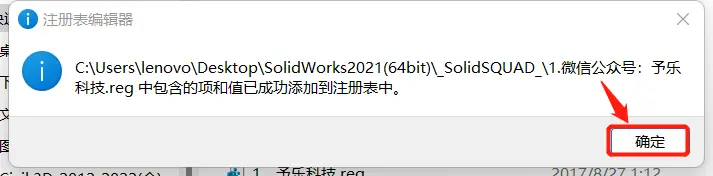
绕过工具选项:以默认设置启动,若不再崩溃则需重置注册表 。
事件查看器:进入 Windows 事件查看器→Windows 日志→应用程序,查找 SolidWorks 错误模块定位故障源 。
修复安装与系统优化
修复/重装软件:控制面板→程序和功能→找到 SolidWorks→更改→选择"修复安装",若无效则彻底卸载后重装 。
优化系统选项:任务管理器中将 SolidWorks 进程优先级设为高 。
系统选项中将工程图边线品质改为草稿品质,取消增强图形性能 。
调整虚拟内存,关闭其他占用资源的程序 。
武汉格发信息技术有限公司 | 许可分析,许可优化,许可管理,许可授权,软件授权





