



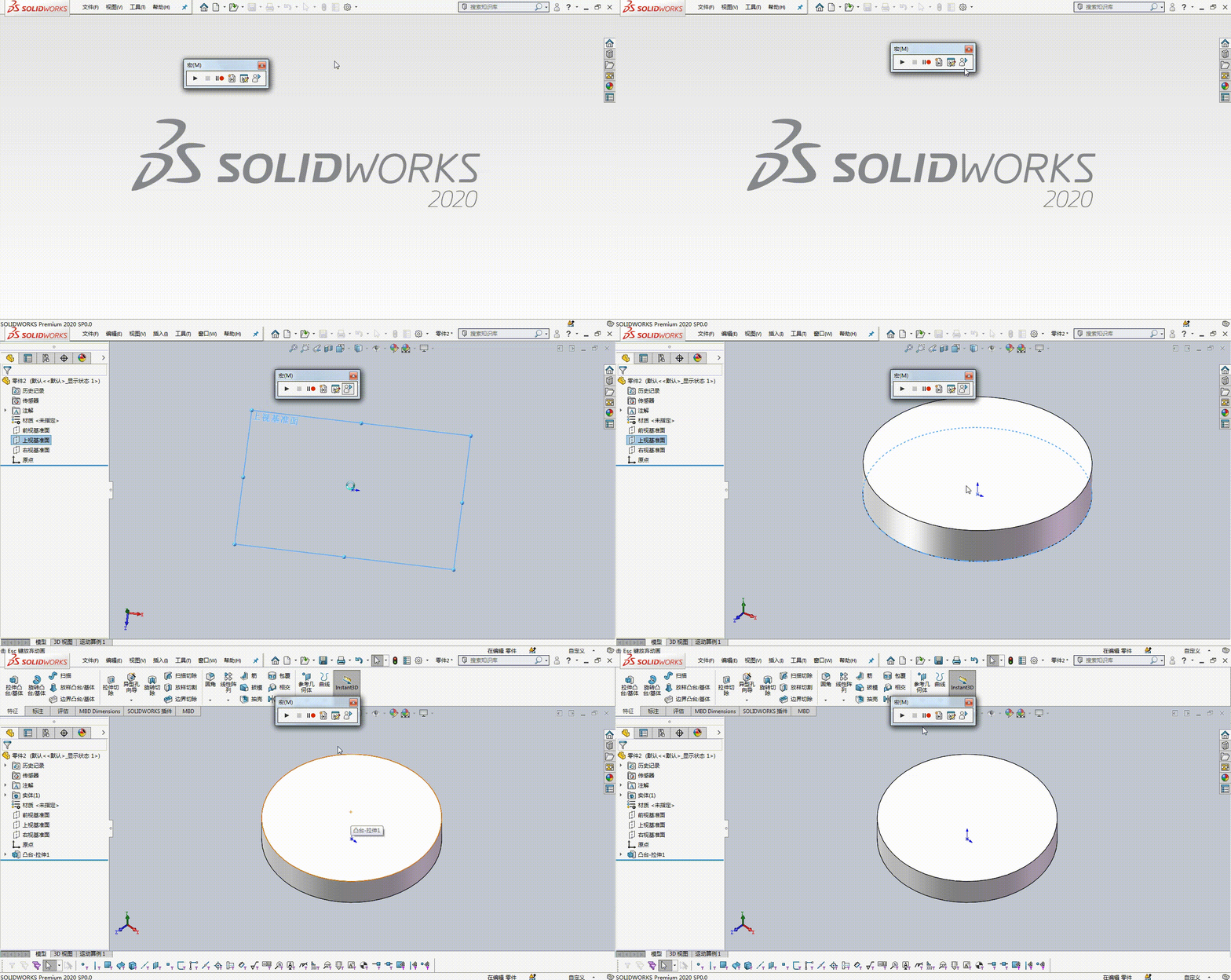
SolidWorks 打开即崩溃通常由显卡驱动冲突、注册表损坏或系统兼容性问题导致,可通过调整图形设置、修复安装及重置配置解决。
显卡与启动设置
强制使用独立显卡:在 NVIDIA 控制面板中将 SolidWorks 主程序设置为“高性能 NVIDIA 处理器”,避免使用集成显卡。
开启软件 OpenGL 模式:通过 SolidWorks Rx 工具或启动选项,选择“以软件 OpenGL 模式打开”,若不再崩溃则说明是显卡驱动问题。
兼容性与权限:右键图标选择“属性”,勾选“以兼容模式运行”及“以管理员身份运行此程序”。
软件修复与重置
修复安装:在控制面板找到 SolidWorks 程序,选择“更改”并运行“修复您的安装”,勾选所有内容进行修复。
重置注册表:运行 regedit,定位到HKEY_CURRENT_USER\SOFTWARE\SolidWorks,将对应版本文件夹重命名(如添加 OLD),重启软件。
使用 SW Rx 诊断:启动 SolidWorks Rx 工具,运行“诊断”选项卡检查硬件兼容性,并尝试“安全模式”启动。
系统深度排查
卸载冲突补丁:检查 Windows 更新历史,若存在 KB3097877 或 KB2972280 等特定补丁,尝试卸载。
修复 VBA 组件:若报错提示 Visual Basic 无法启动,需重置C:\Program Files\Common Files\microsoft shared\VBA文件夹并重新安装 VBA 组件。
彻底重装:若上述无效,彻底卸载软件及残留文件(如 libcef.dll),重新安装最新版本。
需要我帮你检查SolidWorks的安装路径是否需要特殊权限吗?
去文心继续追问
武汉格发信息技术有限公司 | 许可分析,许可优化,许可管理,许可授权,软件授权





