SolidWorks(简称 SW)安装失败是常见问题,尤其在非官方渠道获取安装包或系统环境不满足要求时。结合当前时间(2026年5月)和最新公开资料,以下是最可能的原因及对应解决方案:一、常见原因与解决方法
杀毒软件/防火墙拦截
安装过程中若未关闭 Windows Defender、360、火绒等安全软件,极易导致安装失败。
✅ 操作:安装前彻底关闭所有杀毒软件及实时防护功能
系统环境不兼容
SolidWorks 对操作系统版本、内存、硬盘空间、.NET Framework、Visual C++ 运行库等有严格要求。例如:SolidWorks 2022+ 需 Windows 10/11 64 位;
必须安装 .NET Framework 4.8+、Visual C++ Redistributable
注册表残留或权限问题
旧版本未完全卸载会导致注册表冲突,引发“Windows Installer 未按预期运行”等错误
✅ 操作:卸载现有 SolidWorks;
删除注册表中 HKEY_CURRENT_USER\SOFTWARE\SolidWorks 和 HKEY_LOCAL_MACHINE\SOFTWARE\SolidWorks;
清理 C 盘及安装盘下的 SolidWorks 文件夹;
重启后重装
SQL Server 安装失败
若安装 Electrical 模块,常因 SQL Server 组件安装失败而中断
✅ 操作:安装前卸载所有 SQL Server 实例;
确保系统满足 SQL Server 要求;
或直接在安装时取消勾选 Electrical 相关组件
安装路径含中文或路径过长
SolidWorks 对路径敏感,建议安装包和目标路径均使用英文短路径(如 D:\SW2026)
未以管理员身份运行安装程序
❌ 双击 setup.exe 直接安装易失败;
✅ 正确操作:右键 setup.exe → “以管理员身份运行”
网络连接异常(离线安装时)
若使用离线包但未禁用网络,安装管理程序可能尝试联网验证导致失败。
✅ 操作:安装时在安装管理程序顶部点击 “禁用因特网访问”
二、推荐安装流程(适用于 2024–2026 版本)
准备环境
关闭杀毒软件和防火墙;
确保电脑名称为纯英文(无中文)
检查系统是否满足官方最低配置
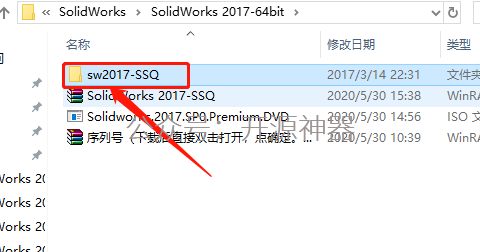
解压并运行激活脚本
解压安装包后,进入 _SolidSQUAD_ 或类似文件夹;
双击运行 第一步.reg(或类似注册表文件),点击“是”确认
运行 SolidWorks_Flexnet_Server\server_install.bat(以管理员身份)
运行安装程序
右键 setup.exe → “以管理员身份运行”;
在安装管理程序中,不要默认全选,手动选择所需组件(建议仅选主程序 + 中文语言);
点击右上角 “更改” → 选择不同产品/包,避免包含 Electrical
设置安装路径为英文目录(如 D:\SolidWorks2026);
点击“现在安装”,等待完成。
激活与验证
安装完成后,打开激活工具(如 SolidSQUADLoaderEnabler),按提示点击按钮完成激活
首次启动时若提示许可证错误,返回激活文件夹运行 server_remove.bat + server_install.bat 重置服务
三、若仍失败,可尝试以下工具
Swwp 工具:可自动修复注册表、清理残留、解决电气模块安装失败等问题
官网:swwps.cn
官方修复工具:若已部分安装,可通过控制面板 → 程序和功能 → 选择 SolidWorks → 点击“更改” → 选择“修复”
⚠️ 重要提醒:上面方法基于非官方安装包(如破解版)的常见问题整理。若使用正版授权,请通过 SolidWorks 官方渠道 获取安装包与技术支持,避免法律与安全风险。
武汉格发信息技术有限公司 | 许可分析,许可优化,许可管理,许可授权,软件授权






 技术文档
技术文档
 推荐好文
推荐好文






 155-2731-8020




