



关于“SW有没有成功安装”,根据当前公开资料,SolidWorks(SW)是可以成功安装的,但需满足特定条件并遵循规范流程。以下是关键要点:成功安装的前提条件
操作系统兼容:SolidWorks 2024/2026 官方支持 Windows 10(20H2 及上面)和 Windows 11 专业版/企业版 64 位系统
硬件配置达标:建议 i5 及上面处理器、8GB 内存(16GB 更佳)、独立显卡、至少 20GB 空闲磁盘空间
彻底卸载旧版本:若曾安装其他版本 SW,必须完全卸载并清理残留文件、注册表项
关闭安全软件:安装过程中需关闭杀毒软件、Windows Defender 和防火墙,避免误拦截
管理员权限运行:所有安装程序(包括 server_install 和 setup.exe)必须以管理员身份运行
断网安装:安装期间建议断开网络,防止激活验证失败
常见失败原因及解决方法
权限不足:未以管理员身份运行安装程序 → 右键选择“以管理员身份运行”。
注册表权限问题:导致 VSTA 组件安装失败 → 需删除或重命名相关 VSTA 注册表项并重新安装
Windows 11 安装失败:可尝试通过注册表添加 RemappedElevatedProxiesPolicy 值并设为 1,修复后改回 0
旧版本残留:使用官方卸载工具或第三方工具(如 Revo Uninstaller)彻底清理
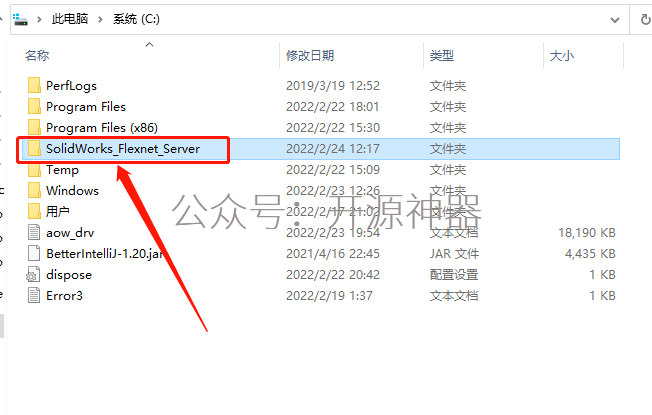
服务启动失败:若 server_install 报错,可先运行 server_remove,再重装许可服务
安装成功案例参考
多份近期(2024–2026 年)的公开教程详细记录了 SolidWorks 2024 和 2026 在 Windows 10/11 上的成功安装流程,包括:正确解压安装包与破解文件;
先安装许可服务再运行主程序;
修改安装路径至非系统盘;
使用 SolidSQUADLoaderEnabler 激活
⚠️ 注意:上述教程中涉及的“破解”“激活”步骤可能涉及软件许可违规,仅作技术参考,请确保使用正版授权。
如需官方安装指南,可访问:SolidWorks 安装帮助中心
武汉格发信息技术有限公司 | 许可分析,许可优化,许可管理,许可授权,软件授权





