



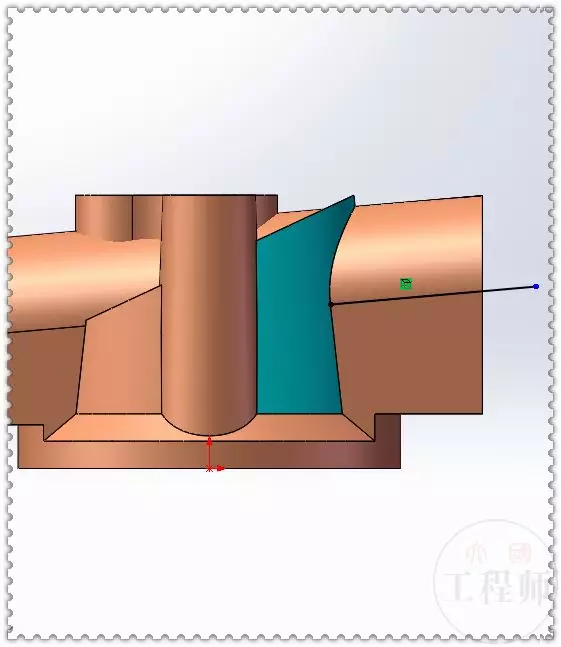
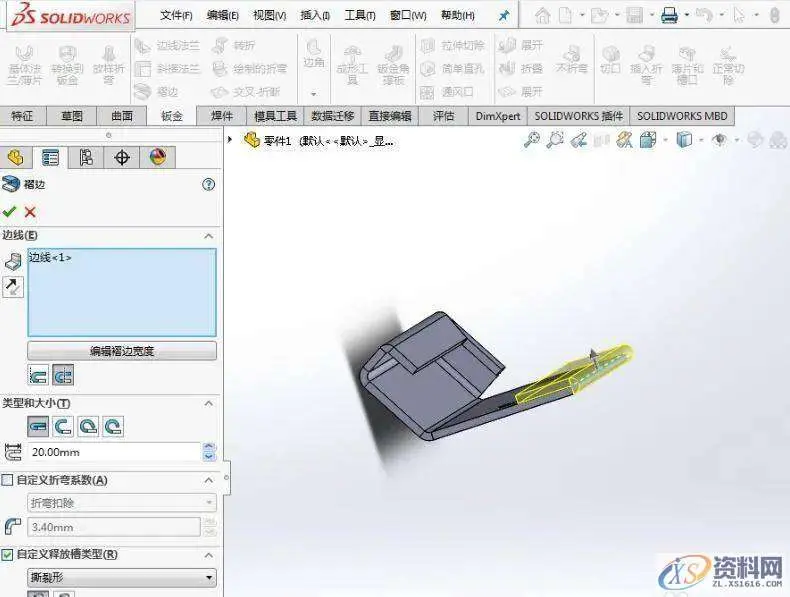
在 SolidWorks 中挖一个弧形槽,通常需要通过 草图绘制弧形槽口,再使用 拉伸切除 命令实现。根据公开资料,常用的方法是使用 “三点圆弧槽口” 或 “中心点圆弧槽口”。以下是具体操作步骤:核心步骤(以三点圆弧槽口为例)
进入草图模式
选择要绘制槽口的基准面(如“上视基准面”),点击 “草图” → “草图绘制”。
选择三点圆弧槽口命令
在 “草图”工具栏 中找到 “直槽口” 下拉菜单(点击小三角),选择 “三点圆弧槽口”
或通过菜单栏:工具 → 草图绘制实体 → 三点圆弧槽口
定义圆弧形状
单击第一点:指定圆弧起点。
移动光标到第二点位置并单击:指定圆弧终点。
移动光标到第三点位置并单击:确定圆弧的弯曲方向和半径
设置槽口宽度
拖动光标横向移动,确定槽口宽度后 单击确认
退出草图并切除材料
按 Esc 退出草图。
点击 “特征” → “拉伸切除”,选择 “完全贯穿” 或指定深度,点击 对勾 完成切除
其他可用槽口类型对比
三点圆弧槽口:通过三个点定义圆弧,适合不规则弧形槽
中心点圆弧槽口:先选圆心,再定起点/终点,适合对称弧形槽
直槽口 + 圆角:适用于简单弧形过渡,但精度较低。
提示
若需精确控制尺寸,可在绘制过程中使用 智能尺寸 标注圆弧半径、角度或槽宽
对于复杂曲面(如圆柱面),可结合 3D 草图 或 扫描切除 实现
如需视频演示,可参考:SolidWorks2025入门实战教程(含槽口绘制)
SolidWorks基础教学丨(7)基础草图绘制-槽口
武汉格发信息技术有限公司 | 许可分析,许可优化,许可管理,许可授权,软件授权





