



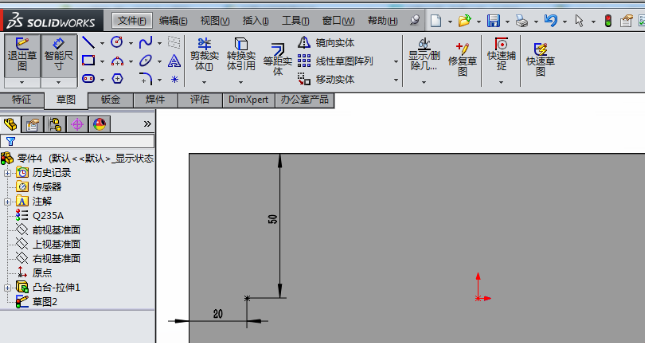
在 SolidWorks 中,“偏移平面”通常指基于现有平面创建一个平行且距离固定的参考平面。以下是常用操作方法:创建偏移平面的步骤
方法一:通过参考几何体命令
在功能区点击 “插入” > “参考几何体” > “基准面”。
在弹出的 “平面属性管理器” 中:第一参考:选择一个现有平面(如前视、上视或实体面)。
选择 “偏移距离” 选项。
输入所需偏移值(可为正或负)。
点击 ✓ 确定 完成创建
方法二:快捷拖拽法(适用于标准基准面)
在 FeatureManager 设计树 中选中如“前视基准面”。
按住 Ctrl 键,同时用鼠标拖动平面边角处的箭头。
拖动过程中输入偏移距离,松开鼠标即可生成新平面
方法三:批量创建多个等距平面
在“平面属性管理器”中,设置第一参考和偏移距离后,
将 “新建基准面个数” 改为所需数量(如 5),即可生成等距的多个平行平面
⚠️ 注意:偏移平面是参考几何体,不会改变模型几何;若需修改实体表面位置,请使用 “移动面” 命令(位于“直接编辑”选项卡或通过命令搜索输入“移动面”)
如需进一步操作示例,可参考官方帮助文档:SOLIDWORKS 创建参考平面。
武汉格发信息技术有限公司 | 许可分析,许可优化,许可管理,许可授权,软件授权





