



SolidWorks 绘制 3D 管路主要有Routing 插件自动布管和3D 草图 + 扫描两种方法,前者适合标准管路系统,后者适合自定义形状。
🛠️ 方法一:Routing 插件自动布管(推荐)
此方法能自动生成标准管件(如弯头、法兰),适合专业管路设计。
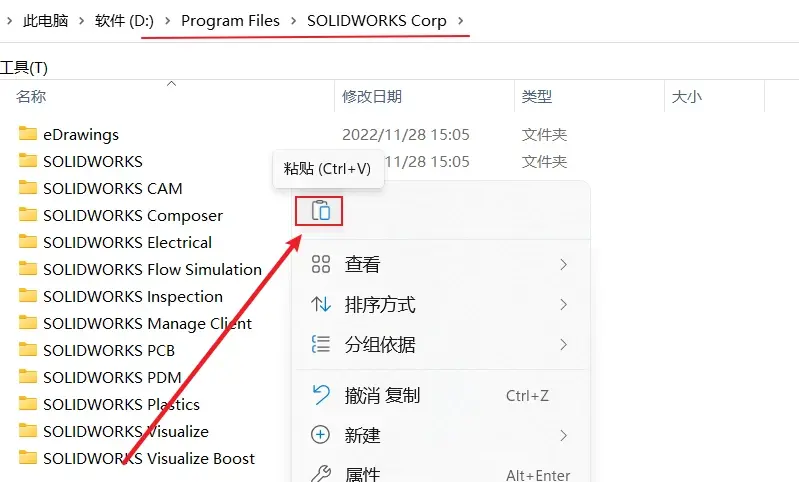
激活插件:在工具菜单中勾选"SolidWorks Routing"插件。
放置配件:从设计库拖入法兰或接头到装配体中,软件会自动提示保存并生成线路子装配体。
开始步路:右键点击配件的连接点,选择“开始步路”,进入 3D 草图环境。
绘制路径:使用直线或样条曲线连接起点和终点,按Tab 键切换绘图平面。
完成生成:放置终点配件后退出草图,系统自动生成管段和弯头。
硬管:仅支持直线和圆弧,生成焊接式硬管。
软管:支持样条曲线,生成高压胶管样式。
🎨 方法二:3D 草图 + 扫描(通用)
无需插件,适合简单管路或无标准库情况。
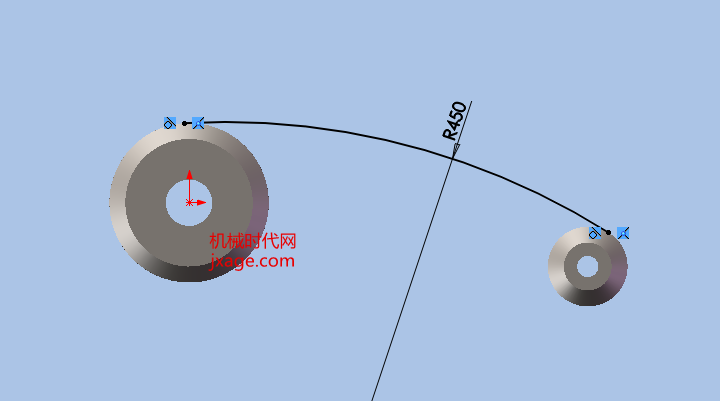
绘制路径:新建零件,选择3D 草图,用直线绘制空间轨迹,拐点处添加圆角作为弯管路径。
绘制轮廓:在路径起点的基准面上绘制圆形或环形草图(圆心与路径起点重合)。
扫描成型:使用“扫描凸台/基体”命令,选择轮廓和路径,生成实体管路。
💡 关键技巧
切换平面:绘制 3D 草图时,按Tab 键可快速切换 XYZ 基准面,无需手动选择。
圆角设置:Routing 中圆角半径决定弯头规格,可在线路属性中修改。
编辑线路:如需修改,在设计树中右键线路零部件选择“编辑线路”即可调整草图。
武汉格发信息技术有限公司 | 许可分析,许可优化,许可管理,许可授权,软件授权





