



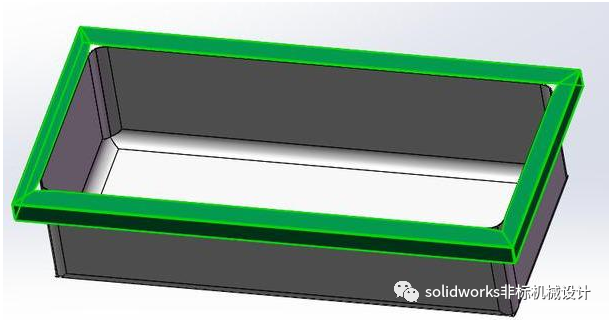
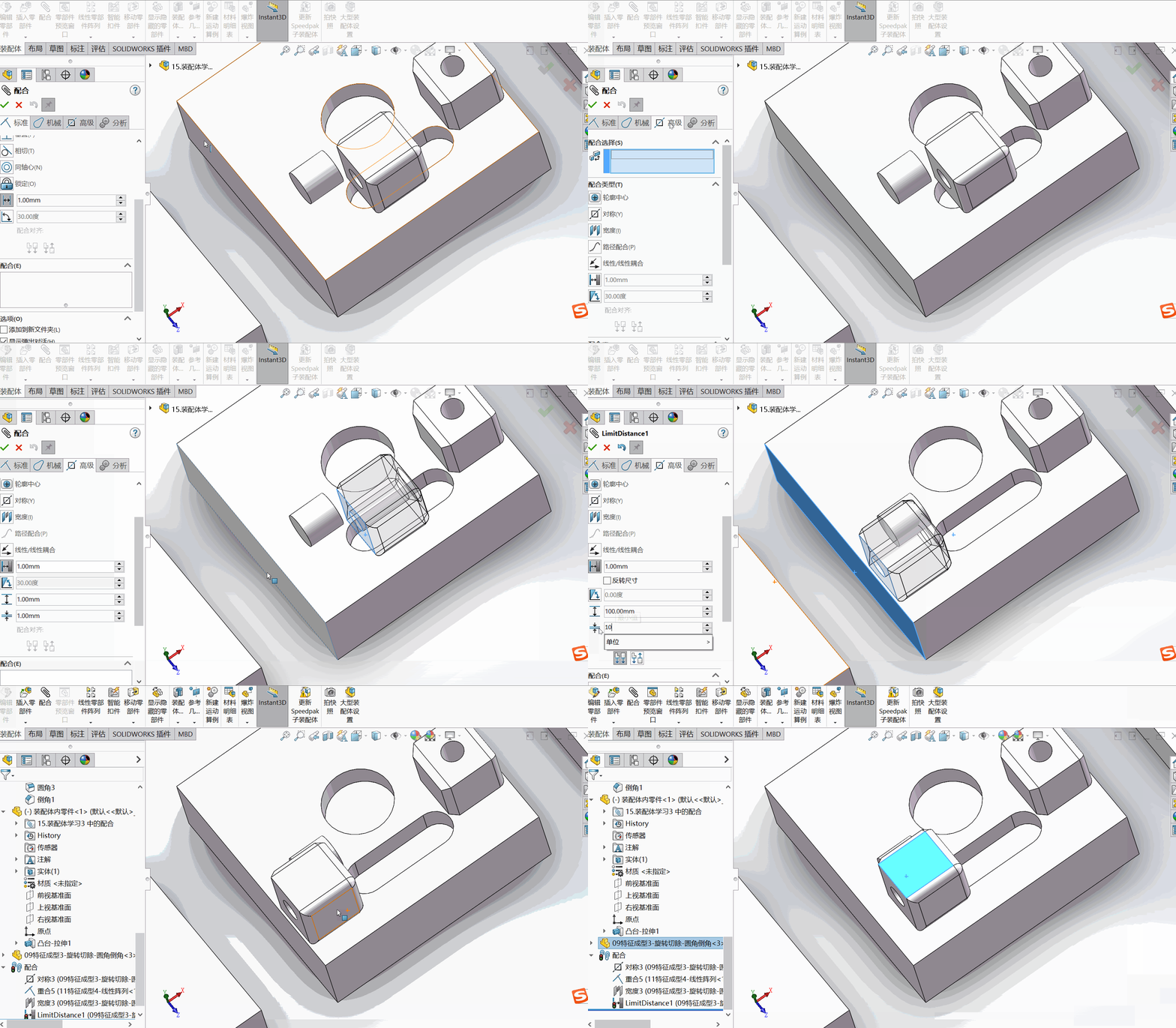
SolidWorks 模型未隐藏但看不到的常见原因包括视图范围、轻量化模式、导入设置及显卡配置问题,可按以下步骤排查解决。
视图与显示设置
整屏显示全图:按F 键或双击鼠标中键,将模型还原至视图中心,模型可能因位置偏移超出当前视图范围 。
检查透明度设置:选中模型右键选择"更改透明度",确认模型未被设置为完全透明 。
轻量化模式:装配体中右键单击顶部装配体名称,选择"将轻量化设置为已解决",确保组件完全加载 。
显示隐藏组件:在特征树中右键选择"显示所有",或按Ctrl+Shift+TAB快捷键显示所有隐藏组件 。
文件导入与兼容性
3D Interconnect 设置:进入"选项"→"导入",取消勾选"启用 3D Interconnect"(2017 后版本),重启软件后重新打开文件 。
图形性能设置:在"选项"→"性能"中取消勾选"增强的图形性能",重启 SolidWorks。
默认模板:检查"选项"→"默认模板"中零件/装配体模板是否正确设置 。
软件配置与显卡
检查配置状态:确认当前装配体配置正确,零部件未因配置不同被抑制 。
显卡驱动:更新显卡驱动至最新版本,确保 OpenGL 设置适用于 SolidWorks。
重置软件设置:关闭软件后,按 Win+R 输入 regedit,备份后删除"HKEY_CURRENT_USER\Software\SolidWorks"路径,重启恢复默认状态 。
武汉格发信息技术有限公司 | 许可分析,许可优化,许可管理,许可授权,软件授权





