



SW 装配体看不到通常因零件被隐藏/压缩、文件路径丢失或显示设置异常导致,按以下顺序排查即可解决。
🔍 检查零件隐藏与压缩状态
查看设计树图标:在设计树中找到看不到的零件,若眼镜图标闭合表示被隐藏,右键点击选择"显示"即可 。
解除压缩状态:若零件名被括号包围或显示灰色,表示被压缩,右键点击选择"解除压缩" 。
批量显示隐藏件:在屏幕空白处右键,选择"显示隐藏的零部件",可一次性找回所有被隐藏的零件 。
📂 修复文件路径与视图范围
找回丢失文件:若零件显示灰色且无法解除压缩,右键点击选择"浏览文件",重新定位零件路径 。
调整视图范围:零件可能移出视图区,选中装配体后按键盘"F 键"缩放至窗口,或检查是否因比例不适导致 。
带从属关系显示:在设计树右键零件,选择"带从属关系一起显示",确保子零件同步加载 。
⚙️ 调整系统性能设置
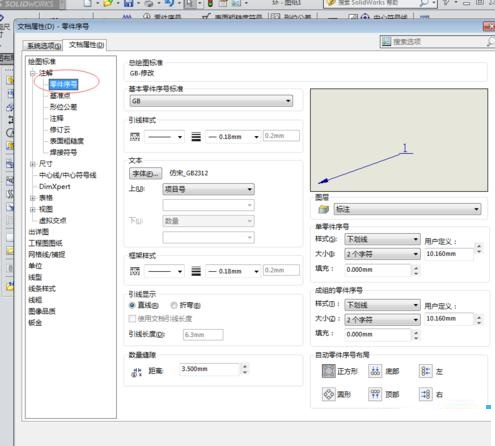
关闭增强图形性能:进入“工具 - 选项 - 系统选项 - 性能”,取消勾选"增强图形性能",重启软件可解决显示 Bug。
更新显卡驱动:确保显卡驱动最新,并在 SolidWorks 中启用 OpenGL 设置,避免图形显示异常 。





