



在 SolidWorks 中将分割后的实体保存为独立零件,可通过以下步骤操作:核心操作流程
完成分割操作
使用 “插入 > 特征 > 分割” 命令,选择切割工具(如基准面、曲面等),将原零件分割为多个实体。
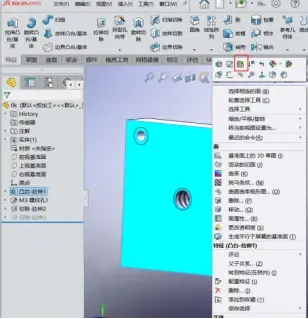
分割后,各实体将显示在 FeatureManager 设计树的“实体”文件夹下。
保存实体为独立文件
在 FeatureManager 设计树中,右键点击要保存的实体,选择 “保存实体”。
或者,在分割命令的 PropertyManager 中,直接勾选要保存的实体并命名。
配置保存选项
在弹出的对话框中:指定 文件名 和 保存路径。
可勾选 “生成装配体” 自动创建包含所有新零件的装配体文件(.sldasm)。
若需断开与原文件的关联,可选择 “断开外部参考”(部分版本支持)。
完成保存
点击 “保存” 或 “确定”,新零件文件将生成。
常见问题与注意事项
默认模板无效:点击右下角齿轮图标 → “默认模板” → 重新选择有效模板
分割失败或保存出错:检查模型是否有未闭合边界、微小间隙;使用 “检查实体” 工具验证几何完整性;适当增大系统公差(工具 > 选项 > 系统选项 > 文件属性)
保持父子关系:保存的实体默认保留对原零件的引用,修改原零件会更新分割件;若需完全独立,建议另存为副本后删除外部参考
批量保存:在分割或保存实体对话框中,可点击 “自动指派名称”(非 3DEXPERIENCE 用户)或 “自动分配标题” 快速命名所有实体
快捷方式参考
快捷路径:切割清单 → 右键 → 保存实体 → 自动指派名称 → 生成装配体
VBA 自动化:可通过宏调用 SplitBodyFeatureData 实现批量分割保存
如需官方详细指引,可查阅 SolidWorks 帮助文档 - 分割并保存实体
武汉格发信息技术有限公司 | 许可分析,许可优化,许可管理,许可授权,软件授权





