要彻底卸载 SolidWorks,避免残留文件和注册表项影响后续安装或系统稳定性,建议按照以下步骤操作。结合当前(2026年5月)最新公开资料,推荐使用 官方卸载工具 + 手动清理 + 可选第三方工具 的组合方式。
一、标准卸载流程(必须先做)
关闭所有 SolidWorks 相关进程
按 Ctrl + Shift + Esc 打开任务管理器。
结束所有含 “SOLIDWORKS”、“FlexNet”、“SolidWorks” 字样的进程。
通过控制面板卸载主程序
打开 设置 > 应用 > 安装的应用(或控制面板 > 程序和功能)。
找到所有 SOLIDWORKS 相关条目(包括不同 Service Pack 版本)。
逐个点击卸载,并在卸载界面选择 “完整卸载” 或 自定义卸载时勾选所有选项(程序文件、注册表、数据文件夹等)
运行 FlexNet 服务清理脚本
进入安装目录下的 SolidWorks_FlexNet_Server 文件夹(通常位于 C:\Program Files\SOLIDWORKS Corp\ 或 C:\Program Files (x86)\Common Files\SOLIDWORKS Shared\)。
找到并以 管理员身份运行 server_remove.bat,确认服务已停止后删除该文件夹
二、手动清理残留(关键步骤)
删除安装目录
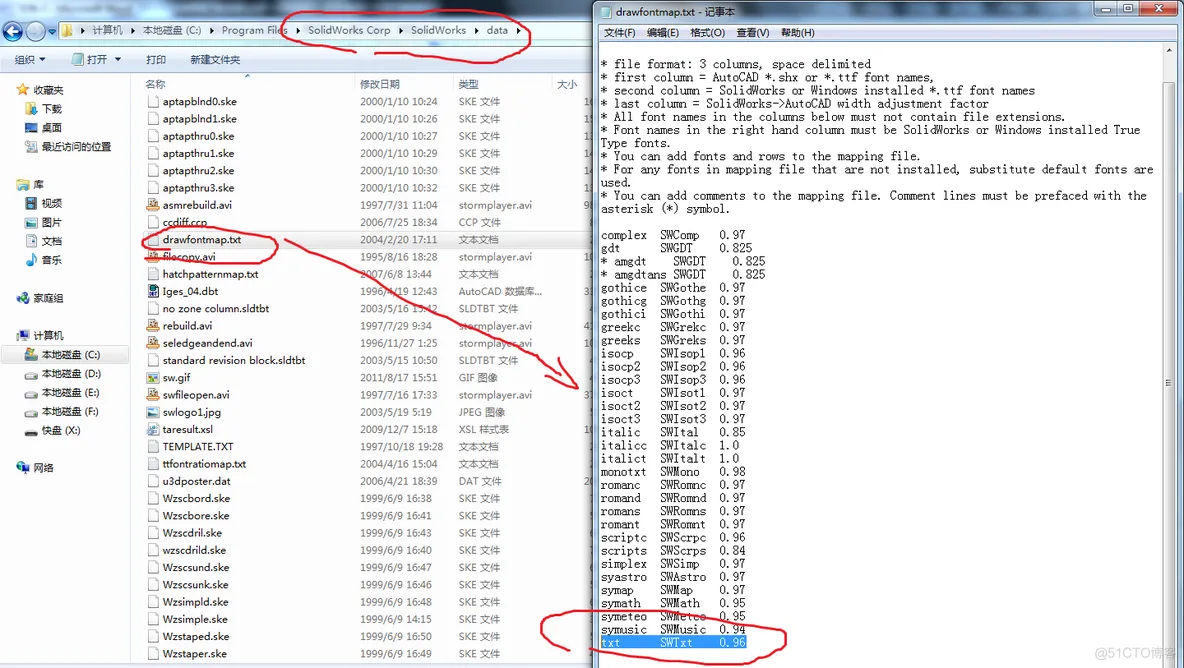
删除以下常见路径(根据实际安装位置调整):C:\Program Files\SOLIDWORKS Corp\
C:\Program Files (x86)\Common Files\SOLIDWORKS Shared\
C:\SOLIDWORKS Data\
C:\Program Files\Common Files\SOLIDWORKS\
清理用户配置文件
删除以下路径(需显示隐藏文件):%LOCALAPPDATA%\SolidWorks\
%APPDATA%\SolidWorks\
%TEMP%\SW*(临时文件)
清理注册表(谨慎操作)
按 Win + R,输入 regedit 回车,依次删除以下键值(建议先备份注册表):HKEY_CURRENT_USER\Software\SolidWorks
HKEY_LOCAL_MACHINE\SOFTWARE\SolidWorks
HKEY_LOCAL_MACHINE\SOFTWARE\Classes\SolidWorks*(如有)
使用 Ctrl + F 在注册表中全局搜索 “SolidWorks”,逐条删除残留项(注意不要误删系统关键项)
三、推荐使用专业工具(可选但高效)
若希望更省心、彻底,可使用以下工具辅助:Geek Uninstaller
免费工具,可深度扫描并清除软件残留文件与注册表项,支持右键卸载后自动清理
微软官方“疑难解答”工具
下载 Program Install and Uninstall Troubleshooter,可识别并清理残留安装记录
SolidWorks 官方卸载指南
参见 SolidWorks Help - 卸载产品 获取最新版本卸载说明
四、验证是否卸载干净
检查上述路径是否全部删除。
在注册表中搜索 “SolidWorks” 应无结果(除可能的系统依赖项外)。
重新安装时不再提示“许可证冲突”或“版本冲突”。
⚠️ 重要提醒:操作注册表前务必备份(文件 > 导出),误删可能导致系统异常。如不确定,建议使用官方工具或咨询 IT 专业人员。
通过上面步骤,可确保 SolidWorks 被彻底、干净地卸载,为重装或升级新版本扫清障碍。
武汉格发信息技术有限公司 | 许可分析,许可优化,许可管理,许可授权,软件授权






 技术文档
技术文档
 推荐好文
推荐好文






 155-2731-8020




