ANSYS 2022 R2 是 ANSYS 公司发布的一款大型通用有限元分析(FEA)软件版本,适用于多物理场仿真,用户可通过官方渠道(如 ANSYS 官网 ansys.com)获取正版软件,并需满足特定的系统要求并遵循规范的安装流程进行部署。
软件获取与系统准备
正版软件获取:为确保软件完整性与技术支持,建议通过 ANSYS 官方网站(ansys.com)登录账户后下载,教育用户可通过学生版页面申请;务必从官方或授权经销商处获取安装包,避免使用来源不明的文件。
系统硬件与软件要求:安装前需确认计算机满足最低运行条件,以下为综合要求:操作系统:64位 Windows 10 或 Windows 11(专业版/企业版为佳)。
处理器(CPU):至少四核 2.5 GHz,推荐八核 3.0 GHz 及上面。
内存(RAM):最低 16 GB,推荐 32 GB 及上面以处理大型仿真。
磁盘空间:建议预留 100 GB 上面的可用空间,优先使用 SSD 固态硬盘以提升性能。
显卡:需支持 OpenGL 3.2,推荐专业图形卡(如 NVIDIA Quadro 系列)。
安装前准备工作:关闭所有杀毒软件(包括 Windows Defender 实时保护)及防火墙,防止安装过程中关键文件被误删。
确保安装路径仅包含英文字母、数字或下划线,绝对避免使用中文、空格或特殊字符,例如可使用 D:\ANSYS\2022R
下载完成后,建议校验文件哈希值(如 MD5 或 SHA256)以确保完整性。
核心安装与许可配置步骤
安装流程主要包括安装主体程序与配置许可证管理器,需按顺序操作。
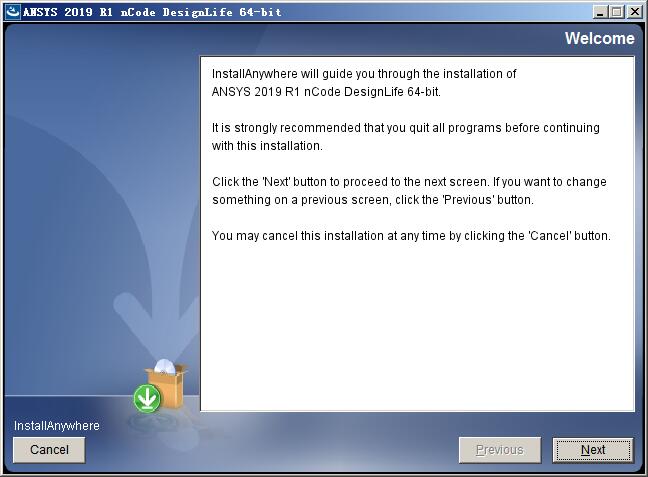
启动安装程序:将下载的安装包(通常为多个 ISO 镜像或磁盘文件)解压或装载。
进入 Disk1 文件夹,右键单击 setup.exe,选择 “以管理员身份运行” 启动安装向导。
安装 ANSYS License Manager:在安装界面中,首先选择 “安装 ANSYS License Manager”(许可证管理器)。
接受许可协议,选择安装路径(建议保持默认或修改为非系统盘,但路径仍需为英文),随后按提示完成安装。
安装完成后,暂不启动许可证管理中心,直接退出界面。
配置许可证文件(针对正版许可):对于拥有正版许可文件的用户,需将许可证文件(.lic)复制到默认路径 C:\ProgramData\Ansys\Shared Files\Licensing\license_files 下。
使用许可证管理器工具(如 lmtools.exe)启动许可服务,并测试连接是否成功。
安装 ANSYS 产品主体:返回初始安装界面,选择 “安装 ANSYS 产品”。
再次接受许可协议,在自定义安装中选择所需模块(如 Mechanical APDL、Workbench 等),避免安装不必要组件以节省空间。
设置软件安装位置(路径须为英文),在“主机名”输入栏中,若使用本地许可,可输入 localhost;若为网络浮动许可,则需输入服务器主机名。
安装过程中,若提示插入下一媒体,需浏览指向已解压的 Disk2、Disk3 等文件夹路径。
安装完成后,重启计算机以确保所有设置生效。
安装验证与常见注意事项
验证安装成功:启动 ANSYS License Management Center,查看许可证状态是否为有效。
打开 ANSYS Workbench 或 Mechanical APDL,尝试创建一个简单项目,确认软件能正常运行。
关键注意事项:权限与兼容性:全程使用管理员权限运行安装程序;确保系统已安装必要的运行库(如 .NET Framework)。
磁盘空间管理:除安装目录外,需为仿真缓存和结果文件预留额外空间,避免因磁盘满载导致运行错误。
许可模式:ANSYS 支持 FlexNet、本地浮动许可及云许可等多种模式,企业用户应联系 IT 部门获取正确的许可文件并配置服务器。
避免使用非授权破解:网上流传的“破解版”可能包含恶意代码,导致安装失败、数据泄露或法律风险,强烈建议通过正规渠道获取授权。
武汉格发信息技术有限公司 | 许可分析,许可优化,许可管理,许可授权,软件授权






 技术文档
技术文档
 推荐好文
推荐好文






 155-2731-8020




