



在 ANSYS 17 安装完成后,若 DesignModeler(DM)模块界面整体变灰、工具栏不可用,通常是由以下几类原因导致。结合当前时间(2026年5月)及公开资料,以下是系统性排查与解决方法:主要原因与解决方案
杀毒软件或 Windows 安全中心拦截关键文件
ANSYS 安装过程中,若杀毒软件(如 360、火绒、Windows Defender)阻止了 Shared Files 目录下关键文件的复制或运行,会导致 DM 模块无法正常加载,界面变灰。
解决步骤:关闭所有杀毒软件及 Windows 安全中心的“病毒和威胁防护”。
重新解压安装包中的 SolidSQUAD 文件夹。
将其中的 Shared Files 文件夹完整覆盖到 ANSYS 安装目录(如 C:\ANSYS Inc\Shared Files)。
重启 ANSYS Workbench,尝试再次打开 DM。
此方法在多个版本(包括 17.0)中被验证有效
许可证配置错误或未激活
若许可证未正确配置,部分模块(如 DM)可能以“只读”或“受限”模式启动,表现为界面灰色。
检查项:确认 ansyslmd.ini 文件中许可证服务器地址为 127.0.0.1,端口为
确保 SolidSQUAD\license 文件已正确加载到许可证管理器,并显示“Running”状态
几何关联或项目结构异常
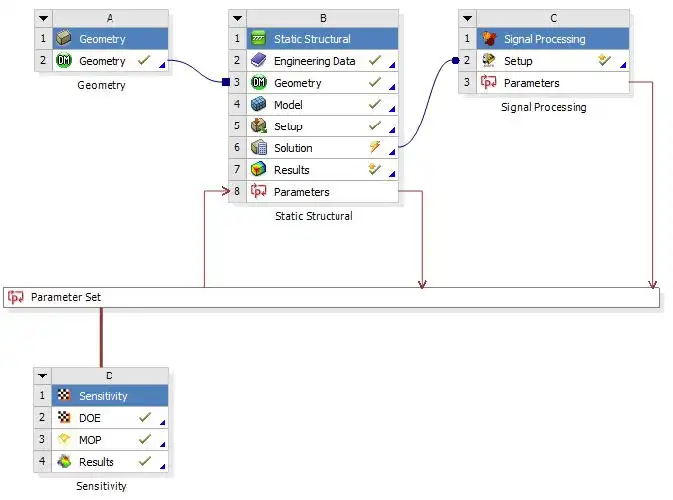
若 DM 是通过 Workbench 项目调用的,且上游未正确设置分析类型或几何未连接,也可能导致界面响应异常。
操作建议:在 Project Schematic 中,右键点击 Geometry → “Refresh”。
确保已插入分析类型(如 Static Structural)
显卡驱动或 OpenGL 兼容性问题(尤其在 Linux/非主流系统)
若在非标准环境(如 Ubuntu Kylin)运行,Nouveau 驱动可能无法支持 DM 的 3D 渲染,导致窗口空白或灰色
建议:Windows 系统:更新显卡驱动至最新稳定版。
Linux 系统:安装 NVIDIA 官方闭源驱动,禁用 Nouveau
推荐操作流程(按优先级)
关闭杀毒软件,重新覆盖 Shared Files 文件夹
验证许可证状态,确保服务正常运行
检查 Workbench 项目连接,确认分析类型已设置
更新显卡驱动,确保支持 OpenGL 3.3+
若问题仍存在,可尝试以管理员身份运行 ANSYS Workbench,或参考官方卸载指南彻底清理后重装
如需进一步诊断,可提供具体错误提示(如是否弹出许可证警告、DM 是否完全无响应等)。
武汉格发信息技术有限公司 | 许可分析,许可优化,许可管理,许可授权,软件授权





