



在 ANSYS Workbench 中修改字体,主要分为两类需求:界面字体大小调整 和 结果图/云图中字体大小调整。根据当前公开资料(截至2026年5月),以下是有效且广泛验证的方法:一、调整 Workbench 界面字体大小由于 ANSYS Workbench 本身不提供直接的界面字体设置选项,需通过 Windows 系统 DPI 兼容性设置 实现:创建或找到 Workbench 快捷方式
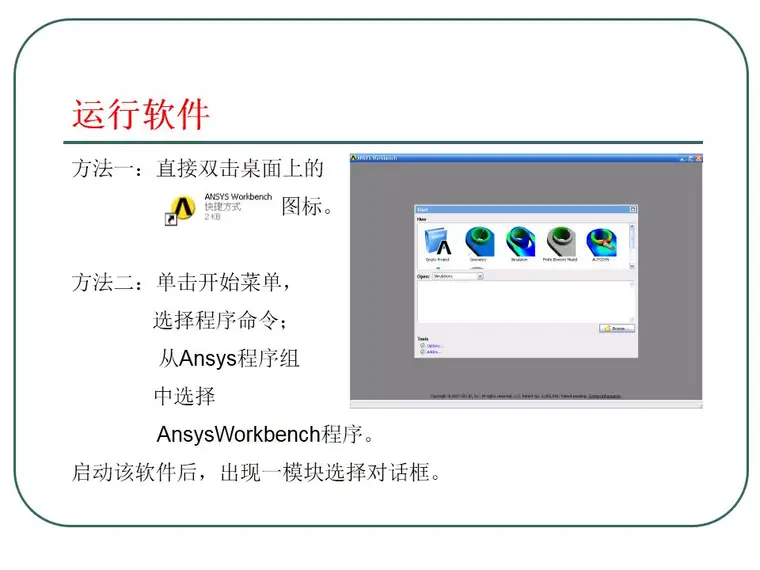
可从开始菜单拖动 Workbench 图标到桌面,或直接使用现有快捷方式。
设置兼容性以启用系统缩放
右键快捷方式 → 属性 → 兼容性 选项卡。
点击 “更改高 DPI 设置”。
勾选 “替代高 DPI 缩放行为”。
在下拉菜单中选择 “系统”(推荐,避免部分字体模糊或大小不一)
重启 Workbench
设置生效后,界面字体将根据系统 DPI 自动缩放,显示更清晰。
✅ 注意:若系统显示缩放比例已设为 125% 或更高,此方法效果更明显。可在 Windows 设置 > 系统 > 显示 > 缩放 中调整
二、调整结果图/云图中的字体大小(如 Probe 标注、图例等)此操作需在 Mechanical 模块 内完成,且部分功能在 2024 版本后仍为 Beta 功能:方法一:通过出图设置放大字体
在结果输出时(如导出图像),进入 Result → Images → Image to File。
在弹出窗口中,找到 “Font Magnification Factor”,默认为 1,可调至 1.5 或 2 以放大字体
方法二:全局放大 UI 字体(需启用 Beta 功能)
在 Workbench 中:Tools → Options → Appearance,勾选 “Beta Options”
进入 Mechanical 模块:File → Options → UI Options → Style。
将 Font 从默认的 “Normal” 改为 “Large” 或 “Extra Large”
⚠️ 此功能在 2024 版本中为 Beta 测试功能,需先启用 Beta 选项才可见。
三、补充说明中文显示异常(方框代替):需在 Mechanical 中将图形字体设为支持中文的字体(如 SimSun、Microsoft YaHei),并检查系统语言环境是否为“中文(中国)”
版本差异:上述方法适用于 ANSYS 2024 R1 及相近版本,低版本(如 2020 R2)步骤类似,但 Beta 功能可能不可用
如需官方支持,可访问 ANSYS 官方支持页面。
武汉格发信息技术有限公司 | 许可分析,许可优化,许可管理,许可授权,软件授权





