ANSYS 无法启动 APDL(Mechanical APDL) 是一个常见问题,通常与许可证、环境变量、权限或安装完整性有关。根据当前时间(2026年5月)和最新公开资料,以下是系统性排查与解决建议:核心原因与解决步骤
许可证服务未运行或配置错误
以管理员身份打开 ANSYS License Management Center(开始菜单 → ANSYS, Inc. License Manager)。
点击 Start 启动服务,确认状态为 Running。
检查 license.dat 文件路径是否正确(通常位于 C:\Program Files\ANSYS Inc\Shared Files\Licensing\license.dat),且内容包含有效服务器信息(如 server this_host hostid=any port=1055)
环境变量缺失或错误
打开命令提示符,输入 set | findstr -i "ansys" 检查以下变量是否存在且指向正确路径:ANSYSLMD_LICENSE_FILE=1055@localhost(或对应主机名)
ANSYS_INC=C:\Program Files\ANSYS Inc\v232\ansys\bin\winx64(版本号需匹配安装版本)
若缺失,手动添加系统环境变量,并重启电脑生效
权限不足
右键 ANSYS Mechanical APDL 快捷方式 → 属性 → 兼容性 → 勾选“以管理员身份运行此程序”
若使用 Windows UAC,尝试临时关闭或以管理员身份运行整个 ANSYS Workbench。
防病毒软件或防火墙拦截
临时禁用 Windows Defender 或第三方杀毒软件(如 McAfee、Symantec),观察是否能启动
确保 ansys232.exe、lmgrd.exe、anslmd.exe 未被防火墙阻止
安装不完整或组件缺失
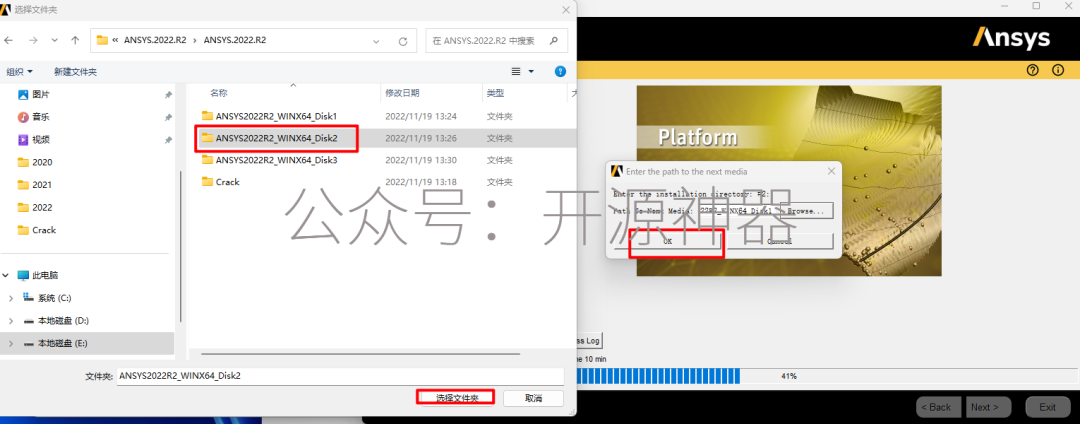
确认安装时勾选了 Classic/ANSYS Mechanical APDL 组件(非仅 Workbench)
通过控制面板 → 程序和功能 → 修复 ANSYS 安装
后台模式测试(绕过 GUI)
以管理员身份打开 CMD,执行:bash
cd C:\temp
echo /prep7 > input.dat
ansys232 -b -i input.dat -o output.out
若失败,查看 output.out 和 Windows 事件查看器中的错误码(如 0xc000007b 表示 VC++ 运行库缺失)
其他可能原因
工作路径含中文或特殊字符:在 APDL Launcher 中修改工作目录为纯英文路径(如 C:\ANSYS_Work)
多版本共存冲突:确保 ANSYSLMD_LICENSE_FILE 指向当前版本的许可证端口(默认 1055)
系统文件损坏:运行 sfc /scannow 和 DISM /Online /Cleanup-Image /RestoreHealth 修复系统
快速操作清单(推荐按顺序尝试)
以管理员身份启动 ANSYS License Management Center 并重启服务
检查并设置 ANSYSLMD_LICENSE_FILE=1055@localhost 环境变量,重启电脑
右键 APDL 快捷方式 → 以管理员身份运行
清理临时文件:删除 C:\Users\%USERNAME%\AppData\Local\Temp\ANSYS*
执行后台命令测试,确认是否为 GUI 特有故障
若仍失败,考虑修复或重装 ANSYS,重点确保 APDL 组件已安装
如问题持续,建议联系 ANSYS 官方技术支持 或提供具体错误日志(位于 C:\Program Files\ANSYS Inc\vXXX\apdl\Launcher\Logs)
武汉格发信息技术有限公司 | 许可分析,许可优化,许可管理,许可授权,软件授权






 技术文档
技术文档
 推荐好文
推荐好文






 155-2731-8020




