



彻底卸载Ansys需要依次执行卸载程序、清理残留文件、删除环境变量与注册表等步骤,以确保无残留影响重装。
步骤一:运行官方卸载程序
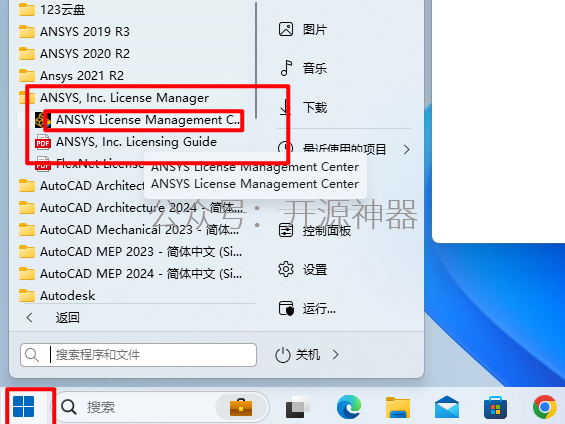
通过开始菜单或安装目录找到卸载工具:在开始菜单中搜索“Uninstall Ansys”或以管理员身份运行安装目录下的Uninstall.exe(通常位于C:\Program Files\ANSYS Inc\vXXX或自定义安装路径)。
执行标准卸载:在卸载界面中选择“全部(Select All)”组件并确认卸载,按提示完成操作。
步骤二:手动清理残留文件与服务
停止并删除许可证服务:以管理员身份打开命令提示符,输入以下命令停止并删除相关服务(服务名称可能因版本略有差异):
text
sc stop "ANSYS, Inc. License Manager"
sc delete "ANSYS, Inc. License Manager"
sc stop "ANSYSLicensingTomcat"
sc delete "ANSYSLicensingTomcat"
删除残留文件夹:手动删除以下常见路径中的Ansys相关文件夹(请根据实际安装位置调整):安装目录(如C:\Program Files\ANSYS Inc)。
C:\ProgramData\Ansys
C:\Users\{用户名}\AppData\Local\Ansys 和 C:\Users\{用户名}\AppData\Roaming\Ansys
C:\ProgramData\Microsoft\Windows\Start Menu\Programs\Ansys
若文件占用无法删除:打开任务管理器→“性能”选项卡→“打开资源监视器”,在“CPU”标签的“关联的句柄”中搜索被占用的文件或进程名,结束相关进程后删除。
步骤三:清除环境变量与注册表
删除环境变量:右键“此电脑”→属性→高级系统设置→环境变量,在“系统变量”和“用户变量”中查找并删除所有包含“Ansys”或“ANSYS”的变量(如PATH中的Ansys路径、ANSYSLMD_LICENSE_FILE等)。
清理注册表(操作前建议备份):按Win+R输入regedit打开注册表编辑器,搜索“Ansys”或“ANSYS”,重点删除以下路径中的相关项:HKEY_LOCAL_MACHINE\SOFTWARE\ANSYS, Inc.
HKEY_CURRENT_USER\Software\ANSYS, Inc.
HKEY_LOCAL_MACHINE\SYSTEM\CurrentControlSet\Services\下以“ANSYS”开头的服务项。
注意:删除时仅针对明确与Ansys相关的项,避免误删其他软件条目。
重启计算机:完成上述操作后重启电脑,确保所有更改生效,之后即可重新安装Ansys。
武汉格发信息技术有限公司 | 许可分析,许可优化,许可管理,许可授权,软件授权





