要彻底清除 ANSYS 软件,仅通过控制面板卸载是不够的。根据多份权威公开资料(截至2026年5月),必须执行一套系统性清理流程,涵盖服务、文件、环境变量和注册表等关键区域。
以下是ANSYS彻底清除的标准操作步骤,适用于 Windows 系统(如 Win10/Win11):一、标准卸载主程序
打开 开始菜单,搜索并运行对应版本的卸载程序(如 Uninstall ANSYS 2025)。
或进入 控制面板 → 程序和功能,卸载所有含 “ANSYS”、“Ansys”、“License Manager” 的条目。
注意:若使用的是 ANSYS Student 或其他版本,可能需分别卸载多个组件
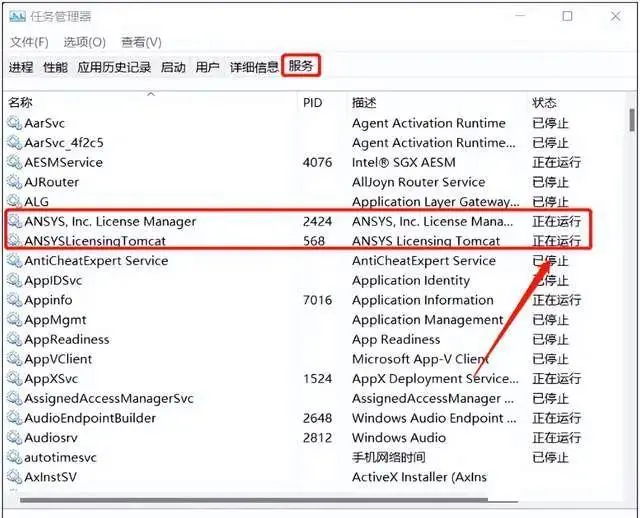
二、停止并删除 ANSYS 相关服务
按 Win + R,输入 services.msc 回车。
找到以下服务(如有):ANSYS Licensing Tomcat
ANSYS, Inc. License Manager CVD
右键 → 停止,再右键 → 属性 → 将“启动类型”设为 禁用。
以管理员身份打开命令提示符(CMD)或 PowerShell,执行:cmd
sc delete "ANSYS Licensing Tomcat"
sc delete "ANSYS, Inc. License Manager CVD"
成功后服务将从列表中消失
三、手动删除安装与配置文件夹
删除以下路径(部分为隐藏文件夹,需先显示隐藏项):主安装目录:C:\Program Files\ANSYS Inc\
C:\Program Files (x86)\ANSYS Inc\(如有)
用户配置数据:%APPDATA%\Ansys\(路径:C:\Users\<用户名>\AppData\Roaming\Ansys\)
%LOCALAPPDATA%\Ansys\(路径:C:\Users\<用户名>\AppData\Local\Ansys\)
公共数据(需管理员权限):C:\ProgramData\Ansys\
C:\ProgramData\AnsysLmd\(如有)
临时文件:C:\Windows\Temp\ 中搜索并删除含 ansys 的文件夹
⚠️ 删除前建议备份重要项目文件(如 .wbpz, .mechdb 等)。
四、清理环境变量
右键 此电脑 → 属性 → 高级系统设置 → 环境变量。
在 系统变量 和 用户变量 中,删除所有含 ANSYS 或 AWP_ 的变量(如 AWP_ROOT251, ANSYSLMD_LICENSE_FILE)。
在 Path 变量中,删除所有指向 ANSYS 安装目录的路径条目(如 ...\ansys\bin\win64\)
五、清理注册表(高风险,务必备份!)
按 Win + R,输入 regedit 回车。
立即备份注册表:文件 → 导出 → 保存为 ansys_backup.reg。
删除以下键值(如存在):HKEY_CURRENT_USER\Software\ANSYS
HKEY_CURRENT_USER\Software\ANSYS Inc
HKEY_LOCAL_MACHINE\SOFTWARE\ANSYS
HKEY_LOCAL_MACHINE\SOFTWARE\ANSYS Inc
HKEY_LOCAL_MACHINE\SOFTWARE\WOW6432Node\ANSYS Inc(64位系统)
HKEY_LOCAL_MACHINE\SYSTEM\CurrentControlSet\Services\ 下所有以 ANSYS 开头的服务项
⚠️ 警告:误删系统注册表项可能导致系统不稳定。建议仅删除明确标识为 ANSYS 的项。
六、可选高级清理(推荐用于频繁重装)
使用 Everything 工具快速搜索全盘 *ansys* 关键词,精准定位残留文件
使用专业卸载工具如 Revo Uninstaller Pro 或 BCUninstaller 进行深度扫描
运行官方 ANSYS Uninstall Utility(若安装包中包含)
七、重启系统
完成上述所有操作后,重启电脑,确保所有更改生效
✅ 验证是否清除干净:重启后检查服务、注册表、安装目录是否均无 ANSYS 残留,再尝试重新安装新版本。
如需进一步自动化清理,可参考 CSDN 博客提供的 批处理脚本示例
武汉格发信息技术有限公司 | 许可分析,许可优化,许可管理,许可授权,软件授权






 技术文档
技术文档
 推荐好文
推荐好文






 155-2731-8020




