



在 ANSYS 中设置位移约束,主要根据所使用的界面(Workbench 或 APDL 经典界面)和分析类型有所不同。以下是主流操作方式:1. ANSYS Workbench 中设置位移约束
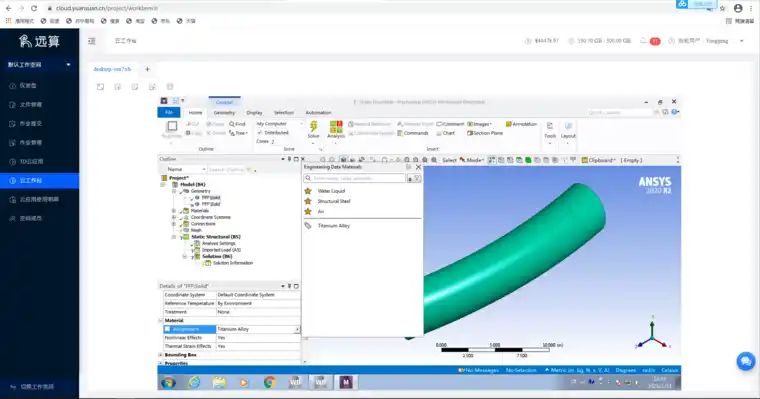
步骤概要:在 Static Structural 或其他结构分析模块中,进入 Geometry 或 Model 树。
选择要施加约束的 面、边或顶点。
在左侧工具栏或右键菜单中,点击 Displacement(位移约束)。
在 Details of Displacement 面板中:确保 Define By 设置为 Components(分量模式)。
分别设置 X Component、Y Component、Z Component 的值:输入 0 表示该方向位移被约束(固定);
输入非零值表示强制位移(如热膨胀等);
保持 Free 表示该方向自由移动(默认)。
可选:勾选 Remote Point 实现远程位移约束,适用于刚性连接或避免应力集中
注意:Workbench 通常支持同时勾选多个自由度(如 UX 和 UY)
若界面限制多选,可分步施加:先设 UX,再单独设 UY,效果相同
2. ANSYS APDL(经典界面)中设置位移约束
操作路径:text
Main Menu > Solution > Define Loads > Apply > Structural > Displacement > On Nodes
命令语法(适用于脚本或命令行):apdl
D, NODE_NUM, UX, 0 ! 约束节点 NODE_NUM 的 X 方向位移为
D, NODE_NUM, UY, 0 ! 约束 Y 方向位移
D, NODE_NUM, ALL, 0 ! 约束所有自由度
关键点:使用 D 命令施加节点位移约束
自由度标识符包括:UX, UY, UZ, ROTX, ROTY, ROTZ。
若需约束多个节点,可用 NODE_NUM 为 ALL 或节点组件名
3. 常见问题与注意事项
无法同时选择多个方向?
可能是界面交互限制(尤其在 APDL 界面),建议分步施加,结果等效
全约束误触?
若误选 All DOF,需先清除再重新设置
几何类型影响?
对线体或面体施加时,需确保方向与局部坐标系一致,否则选项可能灰色不可选
拓扑优化中的位移约束?
可在 Design Response 或 Constraints 中添加位移限制(如最大位移 ≤ 阈值)
4. 推荐资源
ANSYS Workbench 位移约束官方指南
仿真秀:ANSYS Workbench 常用约束类型
根据实际使用的 ANSYS 版本(Workbench 或 APDL)选择对应方法即可。
武汉格发信息技术有限公司 | 许可分析,许可优化,许可管理,许可授权,软件授权





