




软件

产品


在ArcMap软件中绘制各类地图可以说非常方便,绘制得到的地图也可以调整得较为美观、标准;在之前的文章ArcGIS制作论文中标准地图的方法中,我们就介绍了基于ArcMap软件与PPT软件,绘制研究区域示意图的方法。而除了用PPT对ArcMap软件绘制完毕的地图加以进一步修改之外,我们还可以通过Adobe Illustrator软件,对绘制完毕的地图加以更为细致、方便地修改,本文就对这一方法加以介绍。
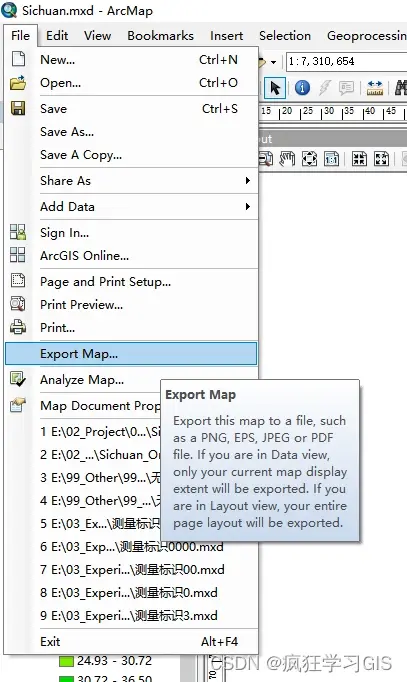
首先,在ArcMap软件中绘制完毕地图后,我们选择“File”→“Export Map”选项,如下图所示。
随后,在弹出的窗口中,我们配置好导出文件的路径与名称,并选择需要导出为或者格式;这里建议大家直接导出为格式。
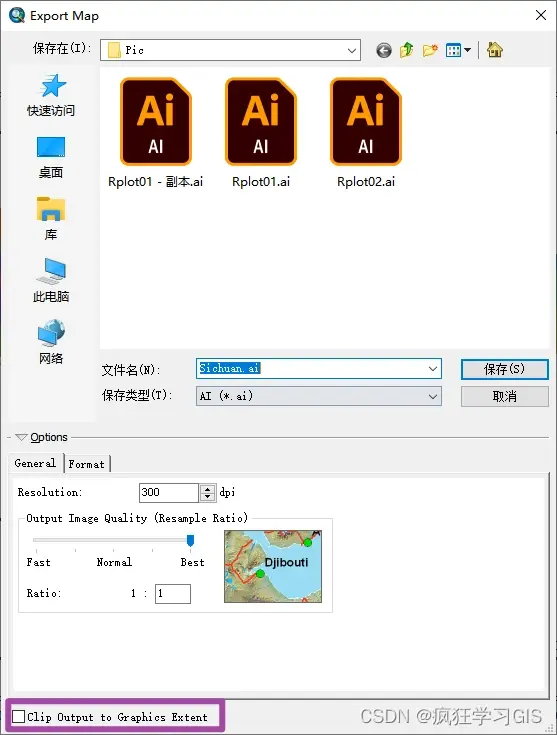
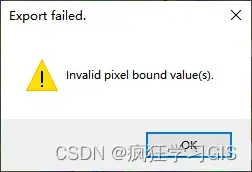
此外,如果大家在导出时出现如下图所示的报错信息,需要注意将上图中紫色框内的勾选项取消选中。
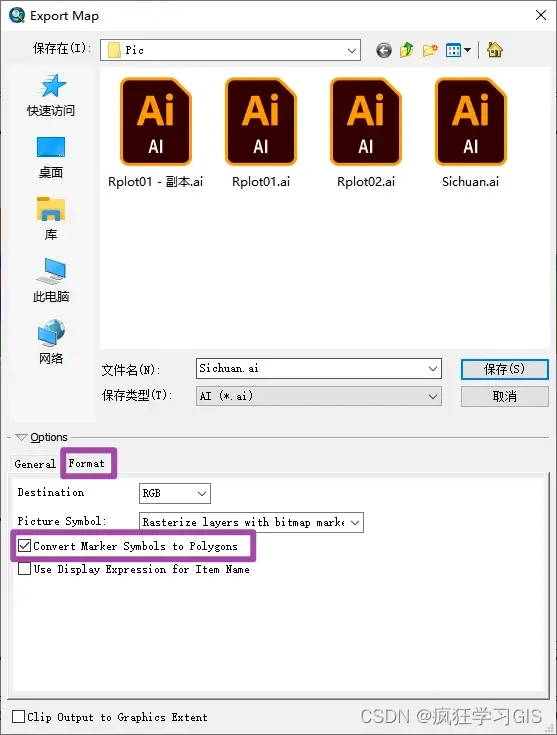
此外,建议大家将下图所示的紫色框内的勾选项选中;否则在后续Adobe Illustrator软件中处理时,有时会有无法编辑的情况发生。
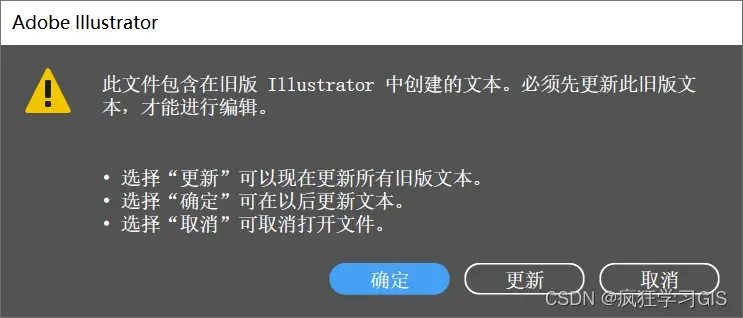
随后,用Adobe Illustrator软件打开刚刚保存的文件。此时,如果Adobe Illustrator软件出现图下图所示的提示,选择“更新”即可。
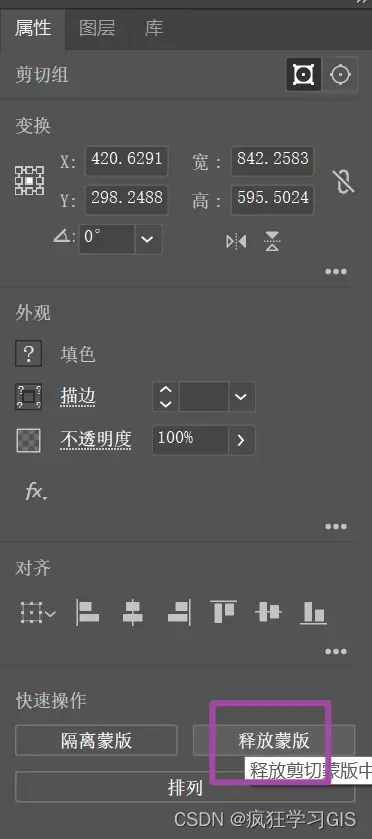
用Adobe Illustrator软件打开文件后,我们首先需要按下键与键,全选图层中的全部对象;随后在Adobe Illustrator软件右侧的“属性”一栏中,找到“释放蒙版”选项,并选择;如下图所示。
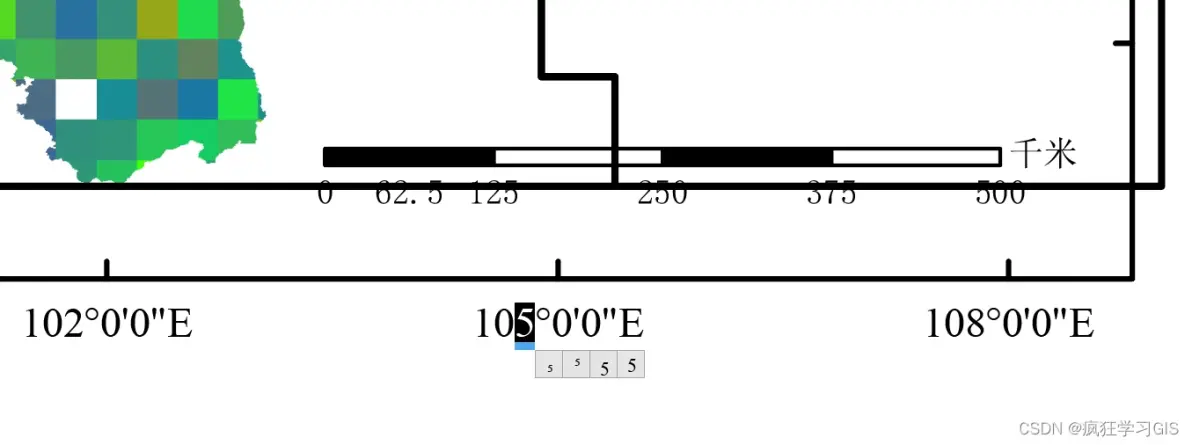
此时,对于我们刚刚导出的地图文件,其中的几乎每一个元素都可以被选中、编辑了;例如,如下图所示,我们可以修改地图边界处的经纬度数字。
再例如,对于下图中内部的黑色框线的竖直部分,如果我们不想要,就可以直接用Adobe Illustrator软件的“剪刀工具”,将其删除。
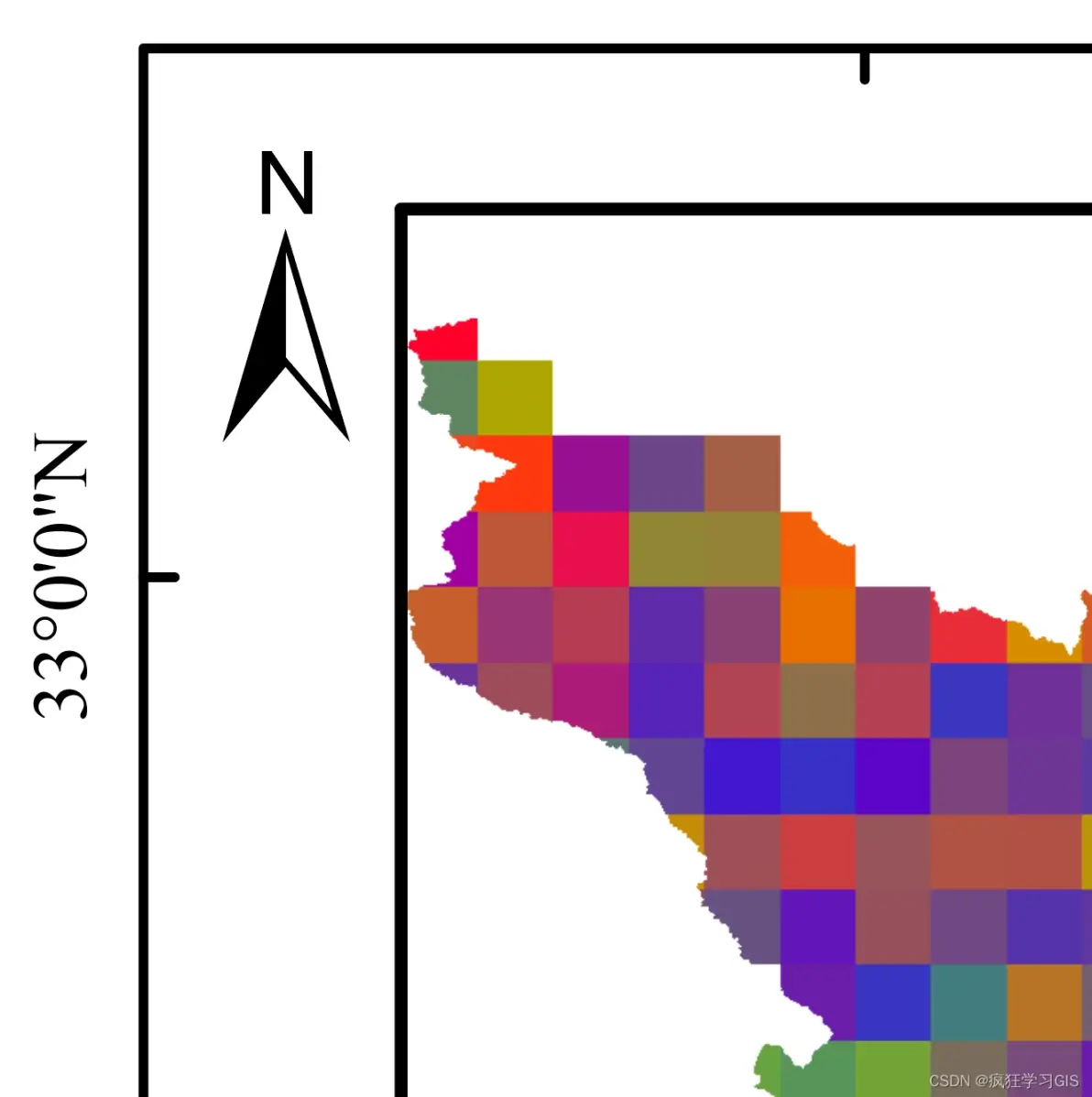
删除内部黑色框线的竖直部分后,如下图所示。
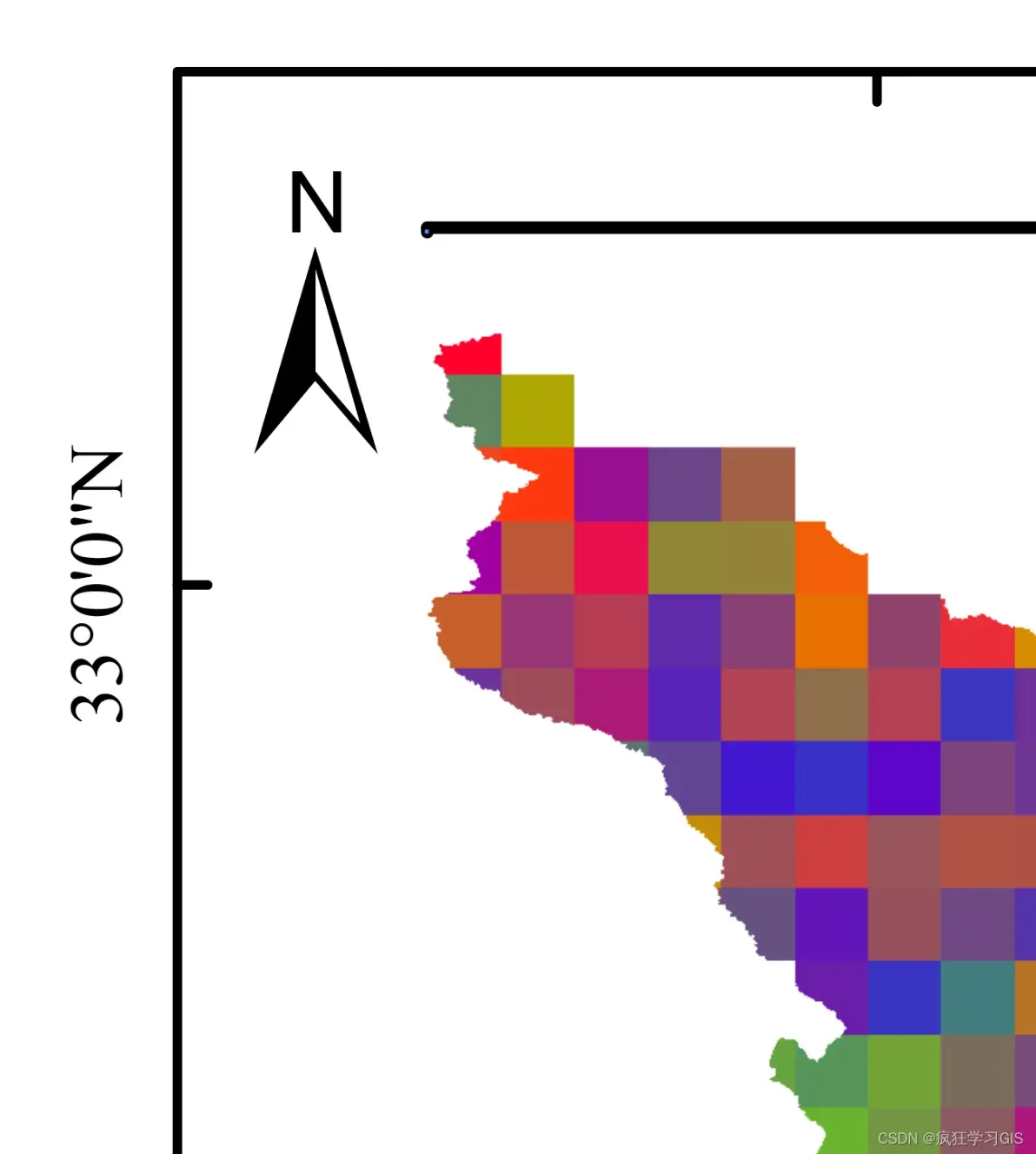
如上所示,我们将地图导入Adobe Illustrator软件,就可以结合我们实际的需求,对其加以更为细致、精确、美观的修改。
完成地图的修改、编辑后,我们选择“文件”→“导出”→“导出为…”选项,如下图所示。
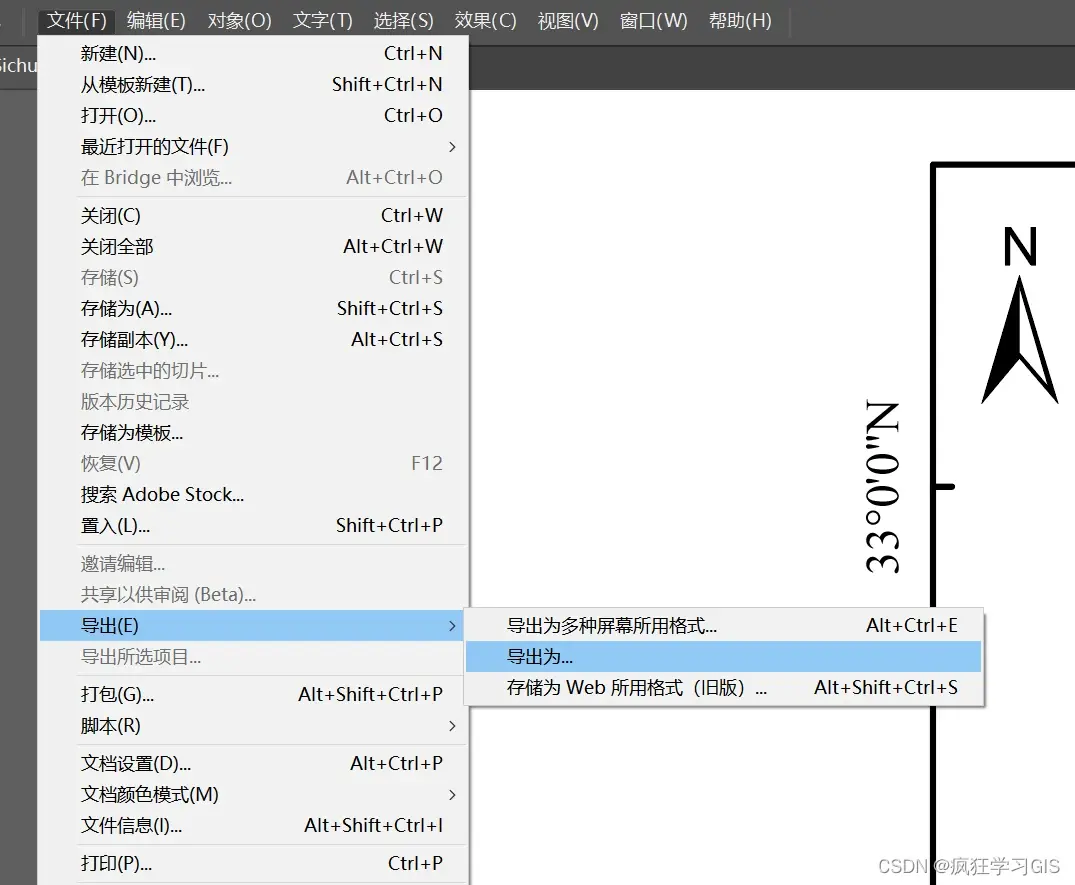
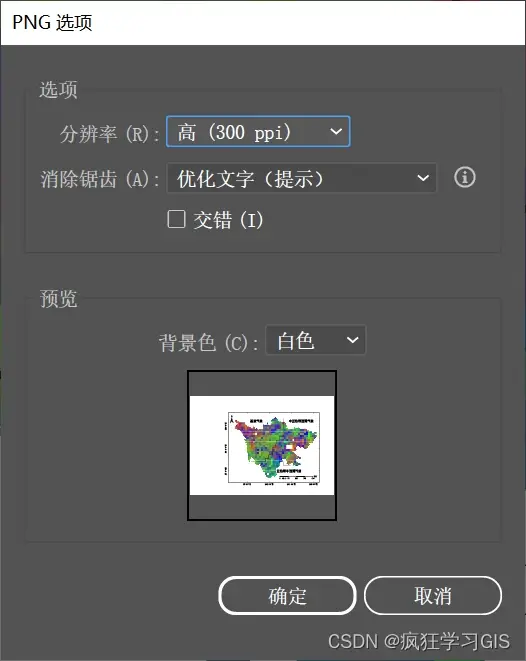
随后,在弹出的窗口中配置好需要的图片格式、保存路径与文件名称;对于等图片格式,Adobe Illustrator软件将会再弹出一个新的选项窗口,我们在其中配置导出图片的分辨率、背景颜色等即可。如下图所示。
至此,大功告成。
免责声明:本文系网络转载或改编,未找到原创作者,版权归原作者所有。如涉及版权,请联系删
 技术文档
 推荐好文






 155-2731-8020




