




软件

产品


写在开头:本专栏非教程向,只是个人在长时间的轴处理中摸索整理出来的一些时轴处理技巧。文中所有插件、软件都会以阿里网盘形式在评论区分享。
1、Adobe Illustrator的安装(这里以Adobe Illustrator 2021为例)
打开下载好的文件夹,首先运行Set-up.exe,在如下界面选择安装位置。(推荐安装到C盘以外的分区)
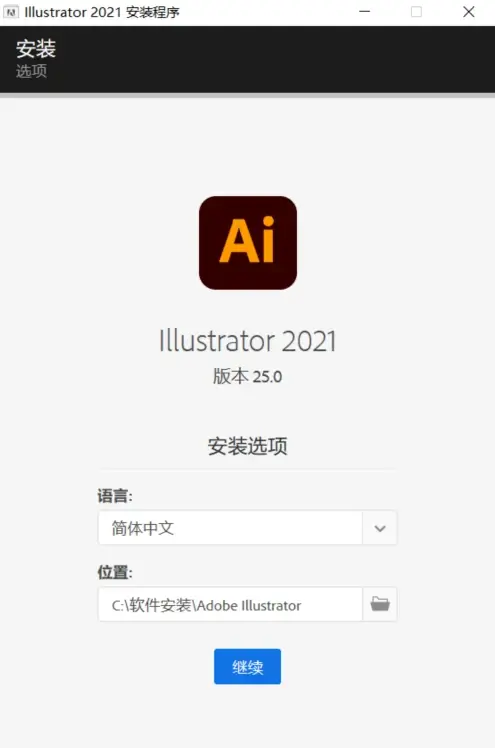
安装成功后,按关闭退出程序。
打开AI2021安装根目录,进入预设文件夹,依次进入zh-CN/脚本,将AI2ASS.jsx插件复制进此文件夹内。
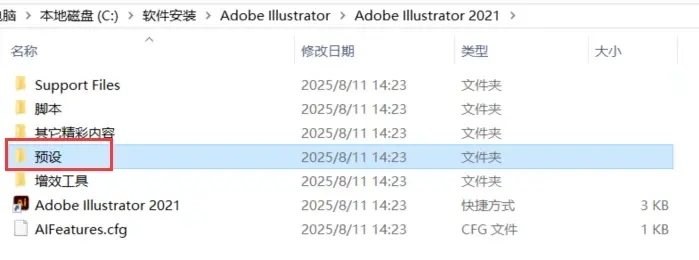
2、将图像转换为矢量图(转换实例会录成视频进行演示,方便学习。什么时候更新随缘,不是咕了)
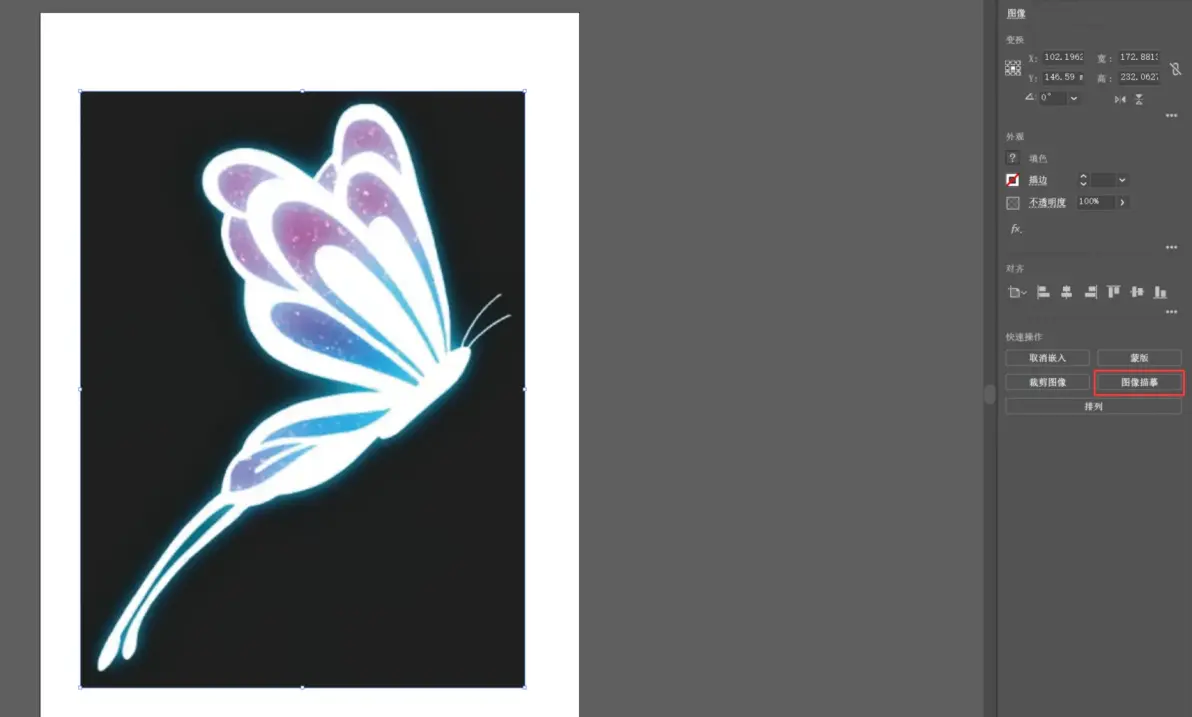
首先新建一个项目,纸张大小尺寸随意,推荐A4,将所想要转换为矢量图的图片截图后粘贴入AI中,拖动四角并按住shift固定长宽比进行放大,然后点击右侧图像描摹。
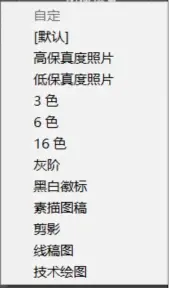
根据图片颜色以及所要达到的效果,选择不同的选项如高保真照片、灰阶、黑白徽标等,这里以本图片为例,选择高保真照片。
选择打开图像描摹面板,适当减小颜色参数(防止生成过多行导致在AEG中卡顿),并适当调整路径、边角、杂色等参数,直到在保证效果的同时下方的路径、颜色、锚点数值比较小。
其中可调整的参数有:
1)预设,可根据需要选择高保真,低保真以及灰阶、黑白等预设,若图片色彩较为丰富且具有较多细节,推荐选高保真(缺点:会生成行数较多的ass绘图行,容易造成卡顿)。
2)模式,可选择彩色、灰度、黑白,根据图像效果选择不同模式。
3)颜色,若想保留更多颜色,将滑动条右滑,若想生成的绘图代码行数较少,将滑动条左滑。
4)路径,调小会生成较少行数的绘图代码,但部分较小的细节会丢失,颜色过渡不平滑,取一个合适的值即可。
5)边角,调小会生成较少行数的绘图代码,但部分较小的边缘会变平滑,取一个合适的值即可。
6)杂色,调大(数值越大杂色越少)会生成较少行数的绘图代码,损失较多细节,但会明显降低过渡颜色区域,取一个合适的值即可。
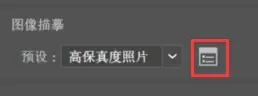
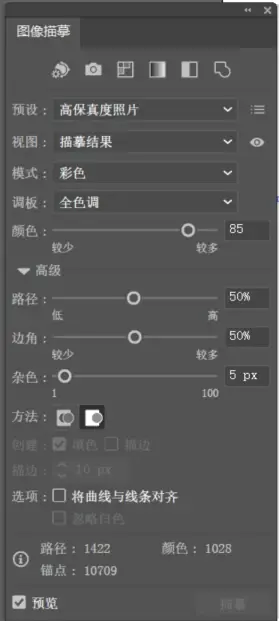
调整参数后生成矢量图效果如下图,选择快速操作栏下方的扩展,并点击取消编组,将每种颜色的路径分开。
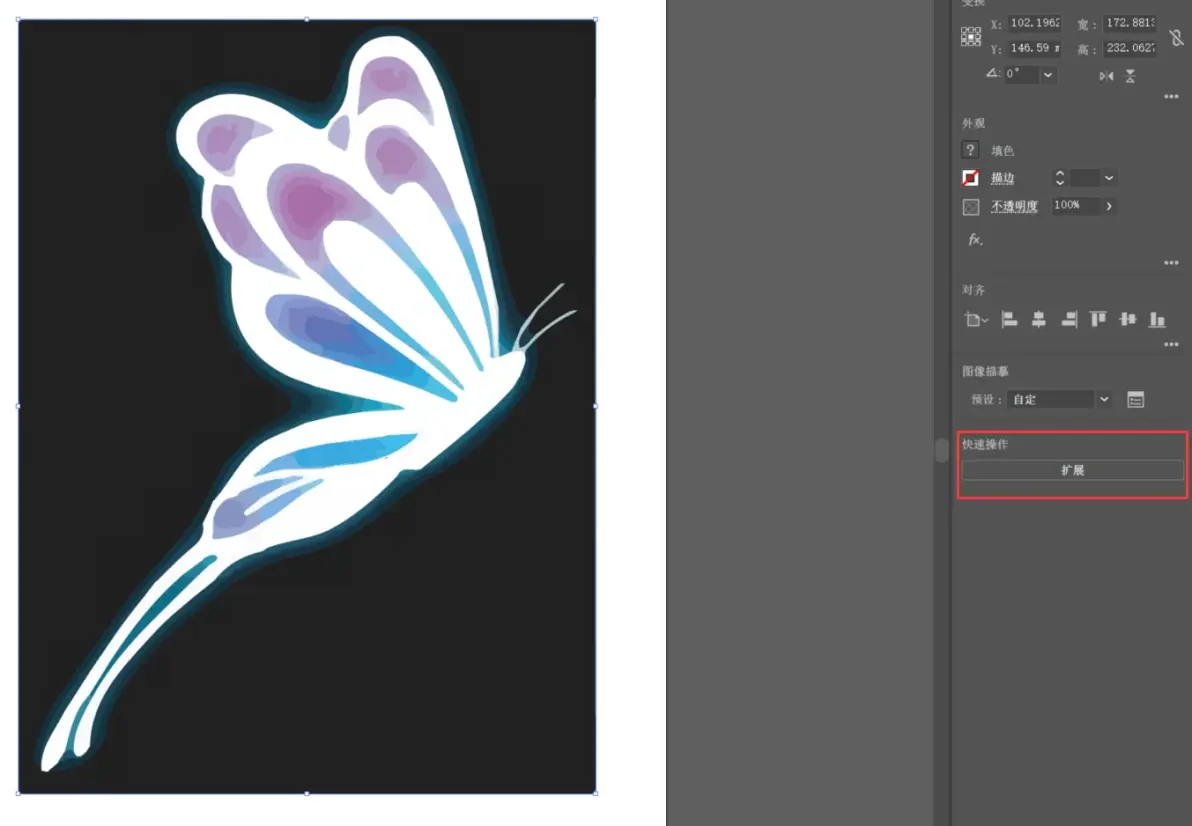
选择要删除的路径,按DEL键将所有需要删除的路径删除掉。(去掉无关的颜色、图案以及多余的边框) 删掉后效果如下图。(若图片本体有白色,将图片所有路径选中拖动到纸张外可更清晰的看到边缘)

此时将剩余所有路径选中并拖动到纸张左上角,保证图像中心和纸张左上角顶点对齐。(此时导入到AEG中设置为\an7时pos点位置为图像中心)
选择文件-文档颜色模式-RGB颜色。(否则插件导出的ass绘图代码将缺乏颜色值) 选择文件-脚本-AI2ASS,点击Export生成ass绘图代码,复制上方生成的代码粘贴到AEG中。
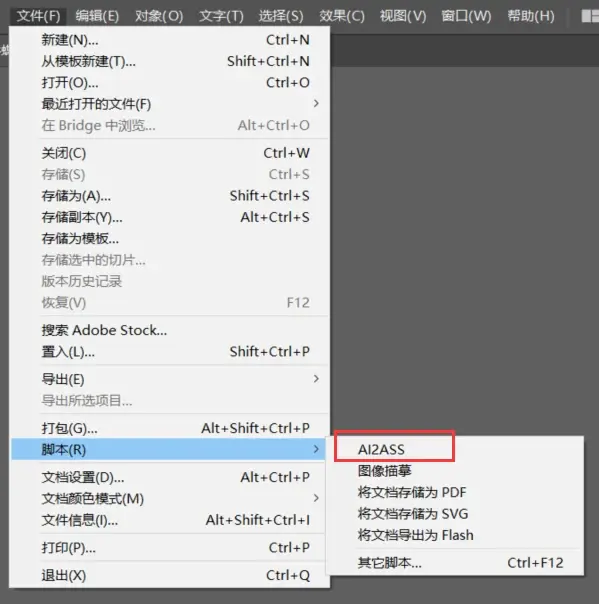
3、ass绘图代码导入AEG并调整时间、样式
将ass绘图代码粘贴入AEG中可看到,样式为默认Default,时间为0,手动将所有代码行时间设定为所要插入的时间,并新建样式将其边框、阴影设置为0,对齐方式为左上角对齐,所有绘图代码行样式设定为新样式,手动拖放pos点至合适位置。
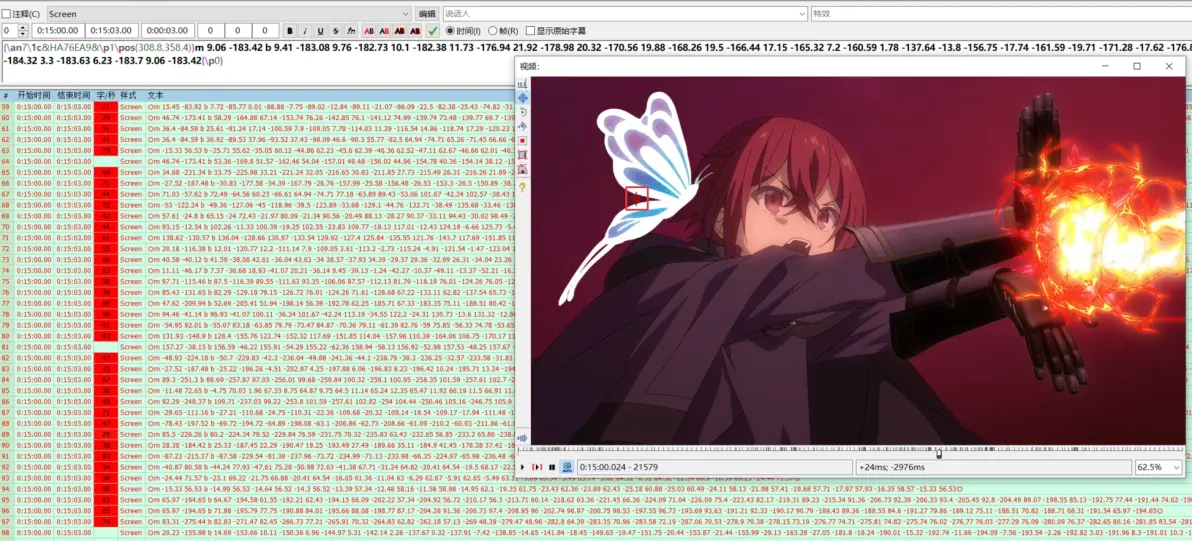
使用Add Tags插件(插件介绍专栏有讲)针对所有绘图代码行插入\fscx \fscy代码进行缩放至合适大小。
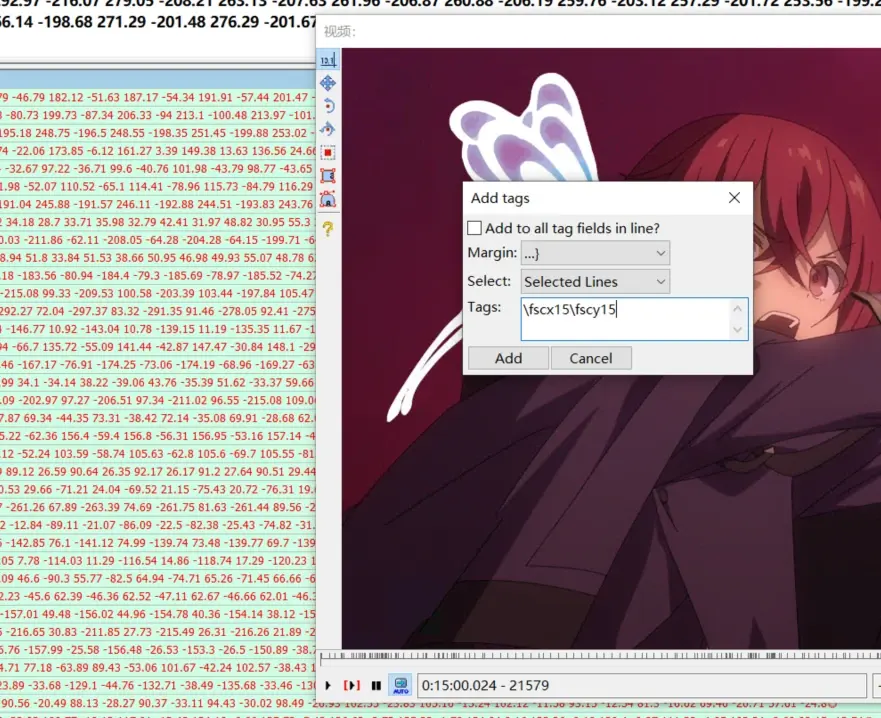
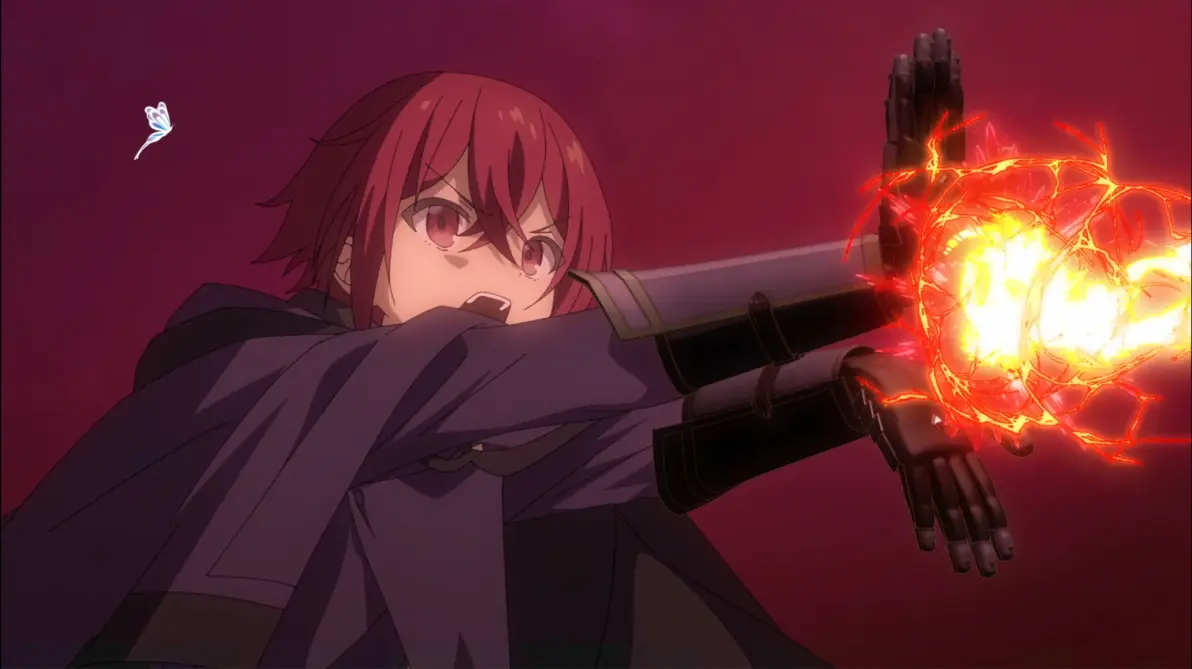
缩放后效果如下,将其拖动至合适位置即可。(若大小不合适可撤销并重新设置缩放)
免责声明:本文系网络转载或改编,未找到原创作者,版权归原作者所有。如涉及版权,请联系删
 技术文档
 推荐好文






 155-2731-8020




