




软件

产品


这是一种同时实现Win10(Win7)、Deepin系统、macOS三系统引导的方法
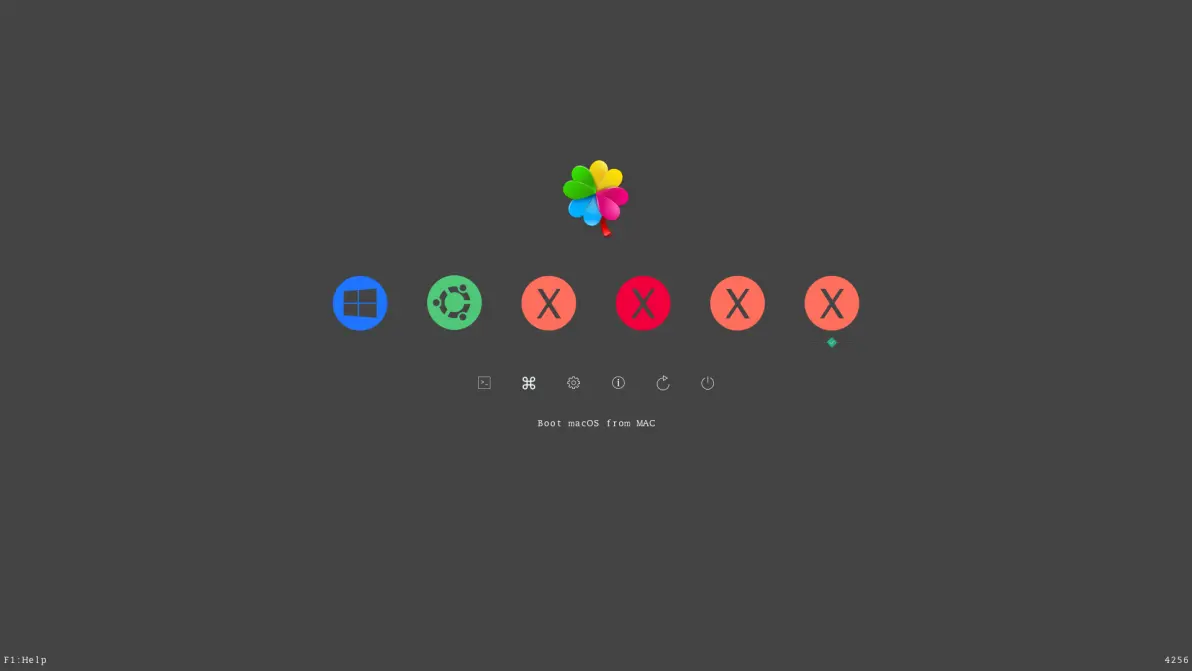
图片引自黑果小兵的部落阁
CLOVER其界面定制性强,可更换多种主题
需要用到的材料:Deepin安装U盘,PE盘(需要BOOTICE),CLOVER引导文件
1.UEFI下正确使用Deepin安装U盘安装(非传统引导):开机按F11键(或F12),选择UEFI:XXXX开头的安装U盘安装Deepin
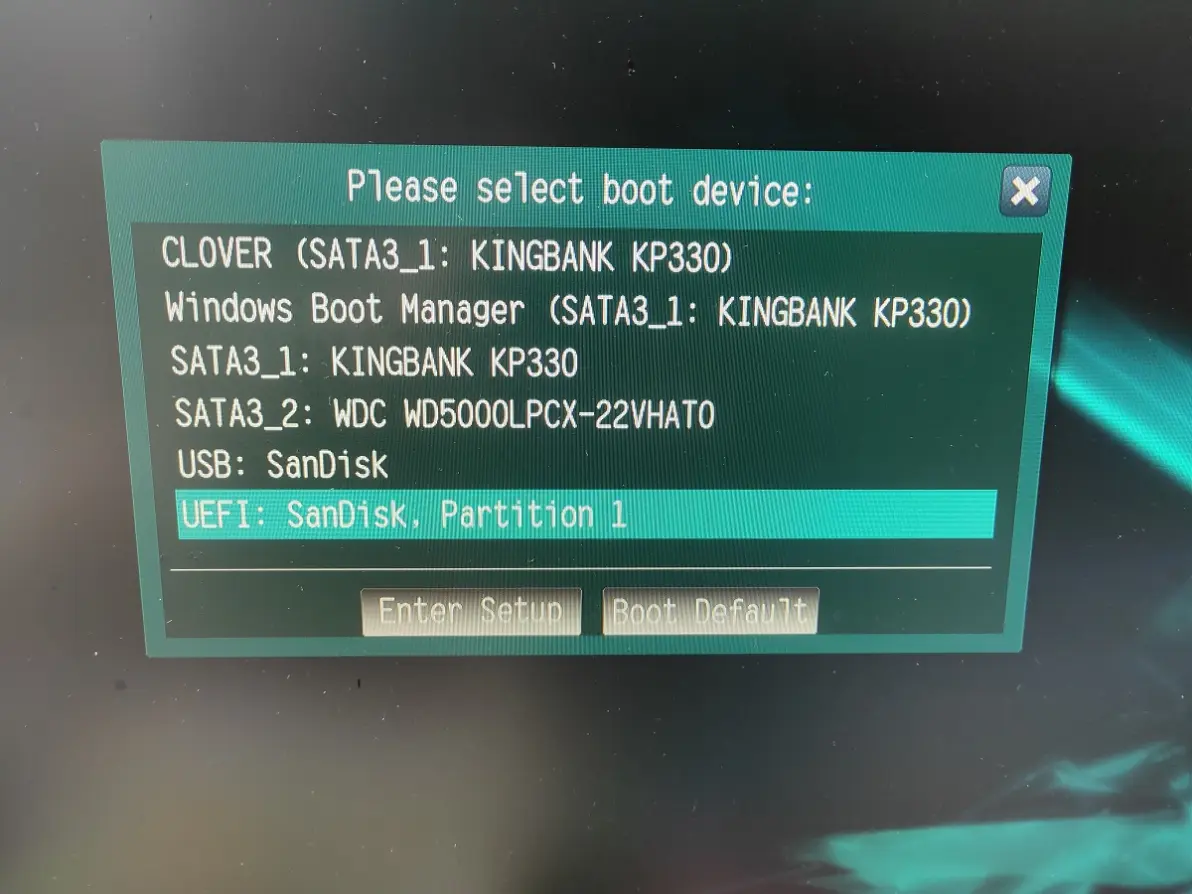
不支持UEFI的主板可以使用CLOVER自带shell
01.shell>fs0: #进入shell可以看到一列列表,如果用u盘安装可以看到里面有usb字样的fs(n),选择这个
02.shell>cd /efi/boot
03.shell>grubx64.efi 经过上面的输入后可以启动安装U盘引导进行DEEPIN安装
安装好后界面如下
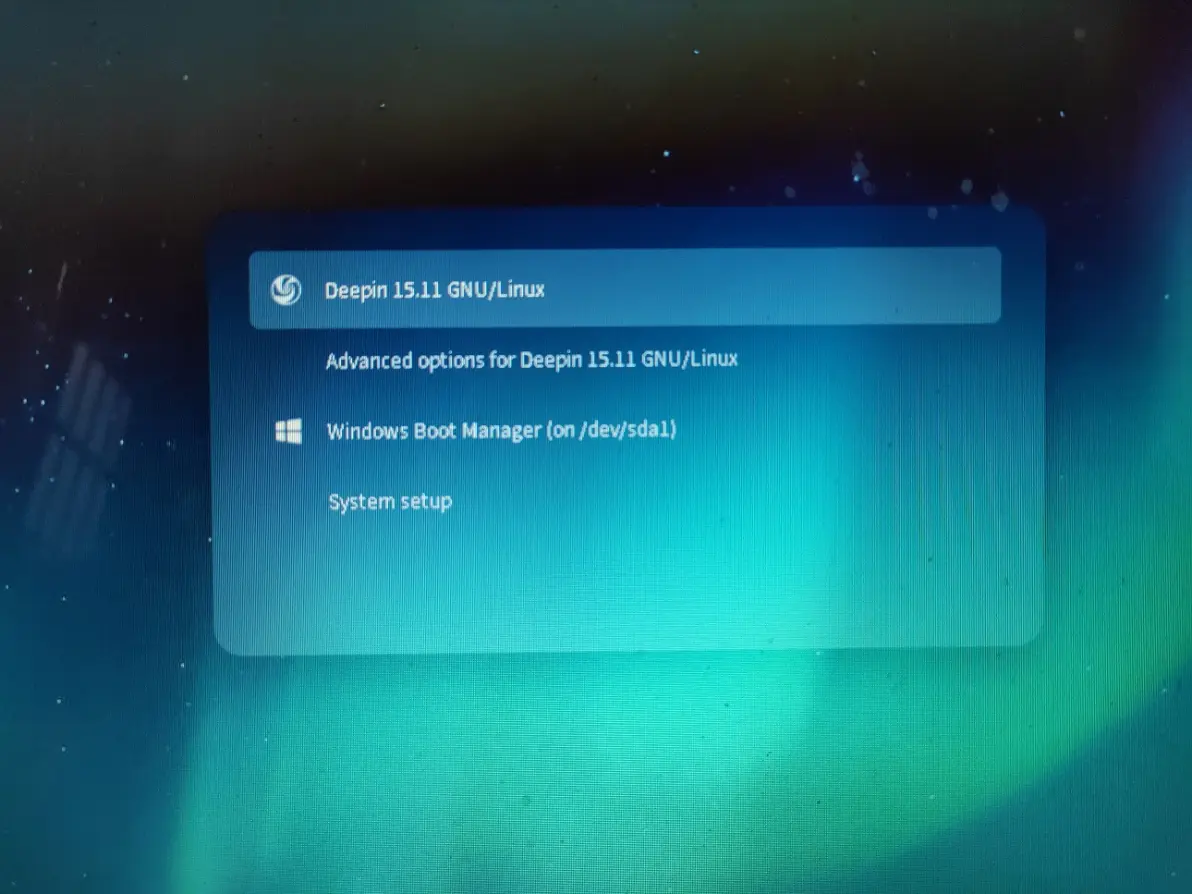
Deepin 15.11安装后引导界面
2.添加CLOVER引导到ESP
下载Clover EFI bootloader,拷贝到ESP分区,进winPE用BOOTICE添加启动项
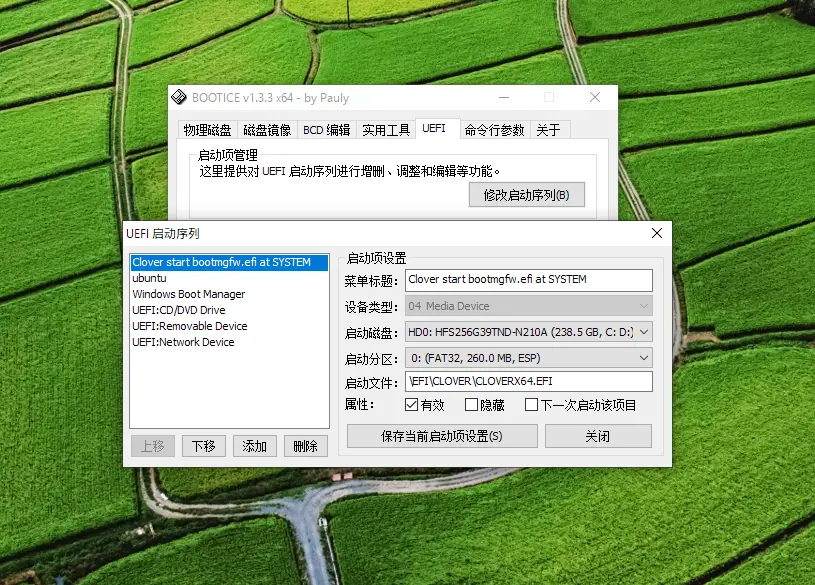
如果此时保存重启,你会发现Clover引导界面中同时增加了Ubuntu和Deepin的启动项,选择任意一个都是引导进入Deepin(因为 EFI/deepin/grubx64.efi 默认加载的是 ubuntu下的grub.cfg)
3.修改相关文件实现CLOVER引导三系统
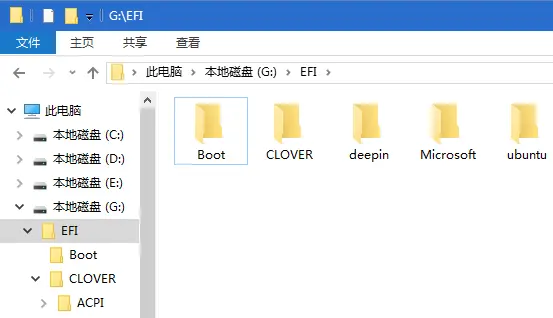
其实 ubuntu 目录可以删掉,不过需要做一些处理,用WinHex打开 EFI/deepin/grubx64.efi 搜索 ubuntu 替换为 deepin,然后 UEFI 启动项选择从 /EFI/deepin/shimx64.efi 启动
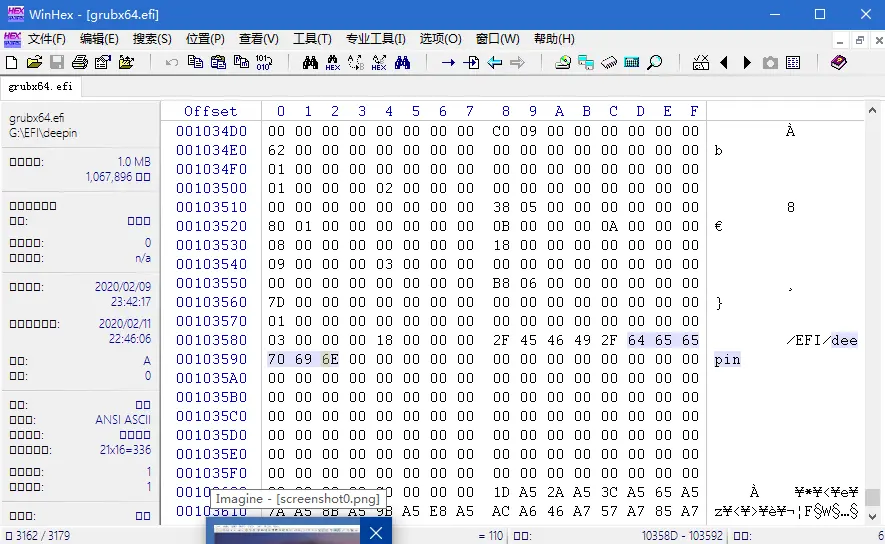
搜索 ubuntu 替换为 deepin
重启后,如引导界面类似如下,表示配置生效(利用的 CLOVER 的 F10 功能截屏)
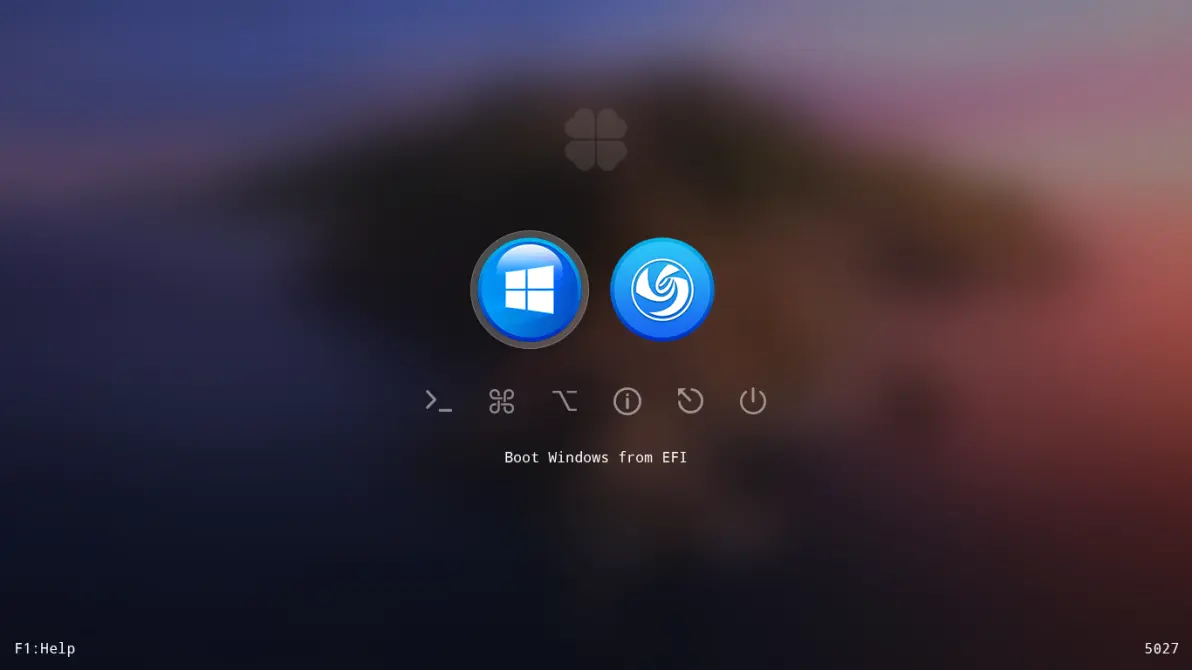
PS:没有出现Ubuntu和Deepin的启动项的解决方法——配置 CLOVER 启动项(Entries)
PE下管理员身份打开 DiskGenius,左侧依次点击,可见到如下图:
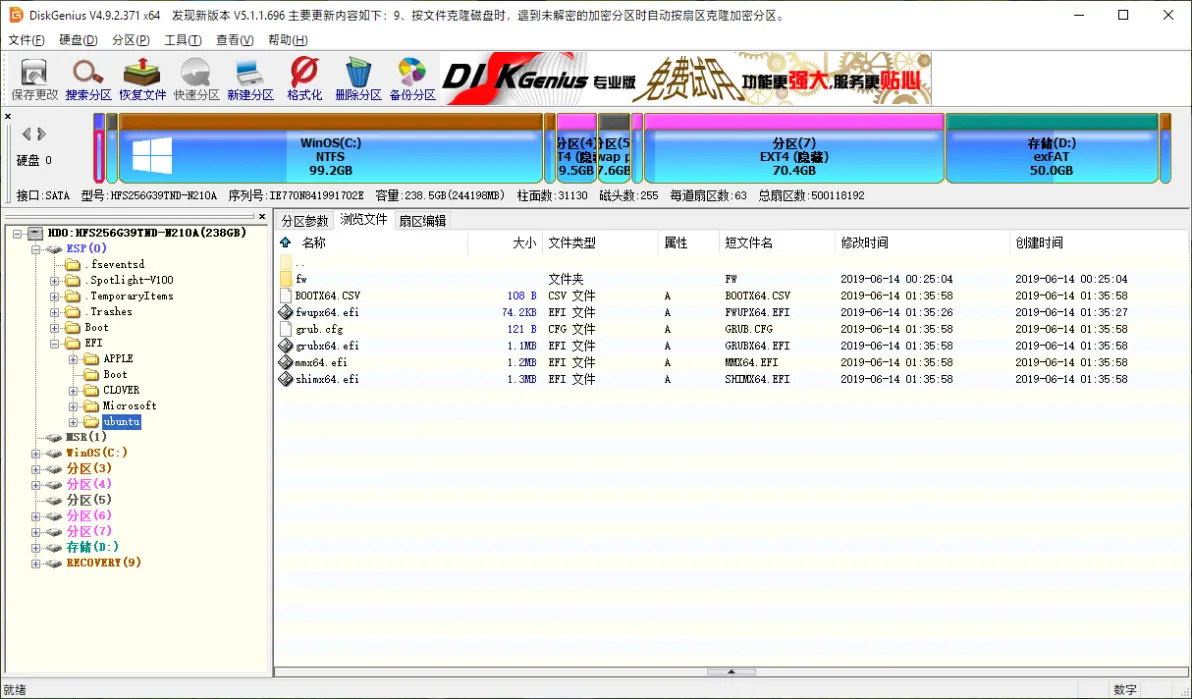
右侧中 grubx64.efi 为 Ubuntu 的启动接口,这里记住这个 efi 文件的路径
W:\EFI\ubuntu\grubx64.efi #W为ESP盘符
之后,复制 W:\EFI\CLOVER\config.plist 到桌面上:
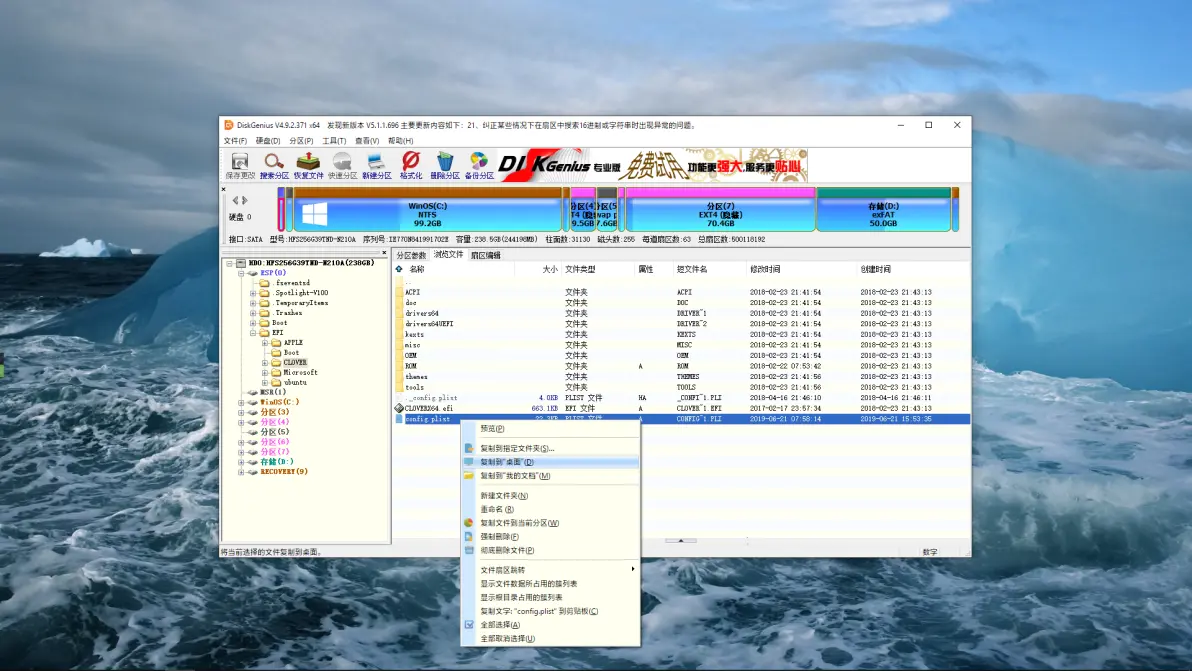
之后,用文本编辑器打开桌面上的 config.plist,搜索 GUI 关键字在此键下建立 Windows 和 Ubuntu 的 Entries:
<key>GUI</key>
<dict>
<key>Theme</key>
<string>SimpleThemeDark</string>
<key>Custom</key>
<dict>
<key>Entries</key>
<array>
<dict>
<key>Disabled</key>
<false/>
<key>Ignore</key>
<false/>
<key>Path</key>
<string>\EFI\MICROSOFT\BOOT\BOOTMGFW.EFI</string>
<key>Title</key>
<string>Windows</string>
<key>Type</key>
<string>Windows</string>
<key>VolumeType</key>
<string>Internal</string>
</dict>
<dict>
<key>Disabled</key>
<false/>
<key>Ignore</key>
<false/>
<key>Path</key>
<string>\EFI\ubuntu\grubx64.efi</string>
<key>Title</key>
<string>Ubuntu</string>
<key>Type</key>
<string>Linux</string>
<key>VolumeType</key>
<string>Internal</string>
</dict>
</array>
</dict>
</dict>
保存,之后用 DiskGenius 将桌面上已经修改好了的 pList 文件覆盖 \EFI\CLOVER\ 下的 config.plist 文件即可。
以上参考远景论坛及Orcim的Clover 引导 Windows 及 Linux 双系统
免责声明:本文系网络转载或改编,未找到原创作者,版权归原作者所有。如涉及版权,请联系删


 155-2731-8020


 技术文档
 推荐好文






