




软件

产品



vscode
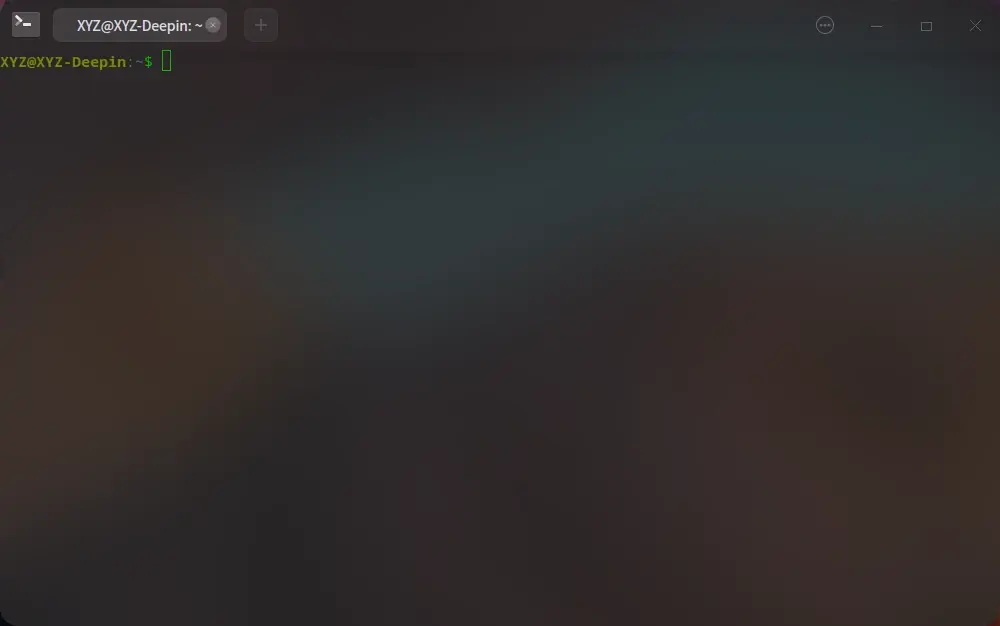
terminal
windows & macos
可使用vscode插件Vibrancy Continued:https://marketplace.visualstudio.com/items?itemName=illixion.vscode-vibrancy-continued
DeepinLinux
本人使用Deepin(https://www.deepin.org/index/zh)不保证其他发行版绝对可用
使用apt安装devilspie
代码块
sudo apt install devilspie
创建目录
代码块
mkdir -p ~/.devilspie
在终端中运行
代码块
xprop | grep 'CLASS'
此时用你的鼠标点击你想要应用毛玻璃效果的窗口,例如我点击vscode,你应该能看到
WM_CLASS(STRING) = "code", "Code"
代码块
nano ~/.devilspie/transparent.ds
比如在上面得到的 “Code”,在这个文件中这样写
代码块
(if (contains (window_class) "Code")
    (begin
        (spawn_async (str "xprop -id " (window_xid) " -f _KDE_NET_WM_BLUR_BEHIND_REGION 32c -set _KDE_NET_WM_BLUR_BEHIND_REGION 0 "))
        (spawn_async (str "xprop -id " (window_xid) " -f _NET_WM_WINDOW_OPACITY 32c -set _NET_WM_WINDOW_OPACITY 0xdfffffff"))
    )
)
如果你想要在多个窗口应用毛玻璃效果,可以这样写
代码块
(
    if (contains (window_class) "Code")
        (begin
            (spawn_async (str "xprop -id " (window_xid) " -f _KDE_NET_WM_BLUR_BEHIND_REGION 32c -set _KDE_NET$
            (spawn_async (str "xprop -id " (window_xid) " -f _NET_WM_WINDOW_OPACITY 32c -set _NET_WM_WINDOW_O$
        )
    if (contains (window_class) "deepin-terminal")
        (begin
            (spawn_async (str "xprop -id " (window_xid) " -f _KDE_NET_WM_BLUR_BEHIND_REGION 32c -set _KDE_NET$
            (spawn_async (str "xprop -id " (window_xid) " -f _NET_WM_WINDOW_OPACITY 32c -set _NET_WM_WINDOW_O$
        )
)
这里我配置了vscode和deepin的终端
现在测试一下,在终端中敲
代码块
devilspie
如果操作无误,你的vscode应该应用好了毛玻璃
开机自启动devilspie 免得每次都要敲一遍来应用毛玻璃
系统启动后就会自动执行/etc/profile.d/下的所有shell脚本
创建一个sh脚本
代码块
sudo nano /etc/profile.d/devilspie.sh
写入内容
代码块
devilspie &
& 让命令在后台运行
1.直接执行这个脚本
代码块
sh /etc/profile.d/devilspie.sh
2.重启你的系统
https://zhuanlan.zhihu.com/p/150907578
https://blog.csdn.net/qq_37227125/article/details/100097536
https://cloud.tencent.com/developer/article/1948658
https://blog.csdn.net/caesar1228/article/details/118853871
免责声明:本文系网络转载或改编,未找到原创作者,版权归原作者所有。如涉及版权,请联系删
 技术文档
 推荐好文






 155-2731-8020




