



软件

产品


本文约3000字,阅读预计需12分钟
工具获取:
通过网盘分享的文件:第2期max unity互传
链接: https://pan.baidu.com/s/1pvSdcXEEc8YBJ8T5oo9l8A 提取码: 辛苦点赞收藏支持一下,提取码再文章结尾。
转载请注明出处
在三维内容创作流程中,我们常常遇到一个令人头疼的问题:在Unity中发现的模型问题,却无法直接在原始3ds Max文件中进行修改。传统的解决方案需要手动定位源文件、重新导出、再导入Unity,这个过程不仅耗时,而且容易出错。 今天,我们完整发布了工作流闭环的关键工具——Unity to 3ds Max FBX回传工具。这款工具与前期发布的Max to Unity工具配合使用,实现了真正意义上的双向无缝工作流。
1.1 解决痛点
版本管理困难:多个版本的FBX文件与源文件之间的对应关系混乱1.2 创新特性
批量处理:支持多个资源同时回传
2.1 环境要求 Unity 2019.4 LTS或更高版本 3ds Max 2020或更高版本 Windows 10/11操作系统 .NET Framework 4.8 2.2 安装部署 Unity端安装 将工具包中的Unity插件放置到Editor文件夹: Assets/ └── Editor/ ├── AdvancedSceneToolsWindow └── ...其他依赖文件 3ds Max端配置 安装Max脚本并配置监听服务: -- 安装脚本 filein "MaxToUnity_Tool.ms" -- 启动服务 MaxToUnity_Tool.ms 双向认证配置 在Unity编辑器中配置3ds Max的安装路径和通信端口:默认已配置完成,传输到已打开的3dsmax 场景(发送前需确定原3dsmax场景空或者原场景文件已经保存,因为传送过去的文件会重置原场景。) [Serializable] public class BridgeConfig { public string MaxInstallPath = @"C:\Program Files\Autodesk\3ds Max 2023"; public int CommunicationPort = 8085; public bool AutoStartMax = true; } 图1:Unity编辑器中的配置界面
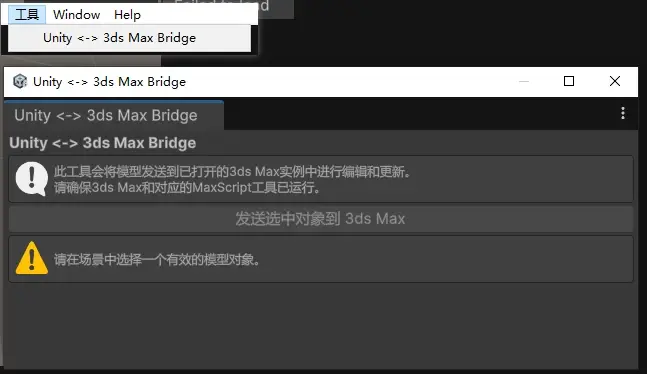
图2:3ds Max编辑器中的配置界面

3.1 基础操作流程 graph TD A[在Unity中发现问题模型] --> B[右键点击FBX文件] B --> C[选择'Send to 3ds Max'选项] C --> D[自动打开3ds Max并加载文件] D --> E[在Max中进行修改] E --> F[保存并导出] F --> G[自动同步回Unity] G --> H[完成迭代] 3.2 高级工作模式
4.1 系统架构设计 本工具采用基于消息的异步架构,确保通信的稳定性和可靠性: graph LR A[Unity Editor] -->|HTTP Request| B[本地REST API] B -->|进程调用| C[3ds Max] C -->|文件操作| D[FBX文件系统] D -->|资源更新| E[Unity AssetDatabase] E -->|刷新界面| A

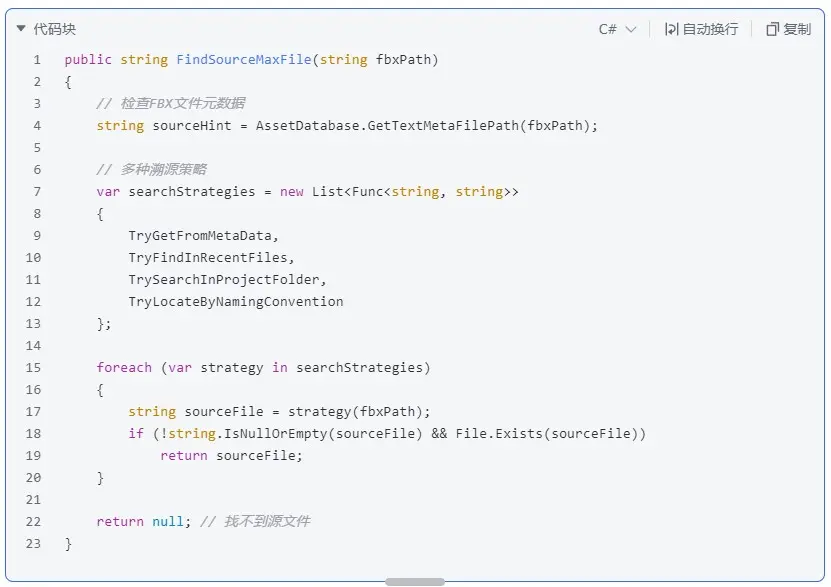
4.2 核心算法实现 4.2.1 文件溯源算法
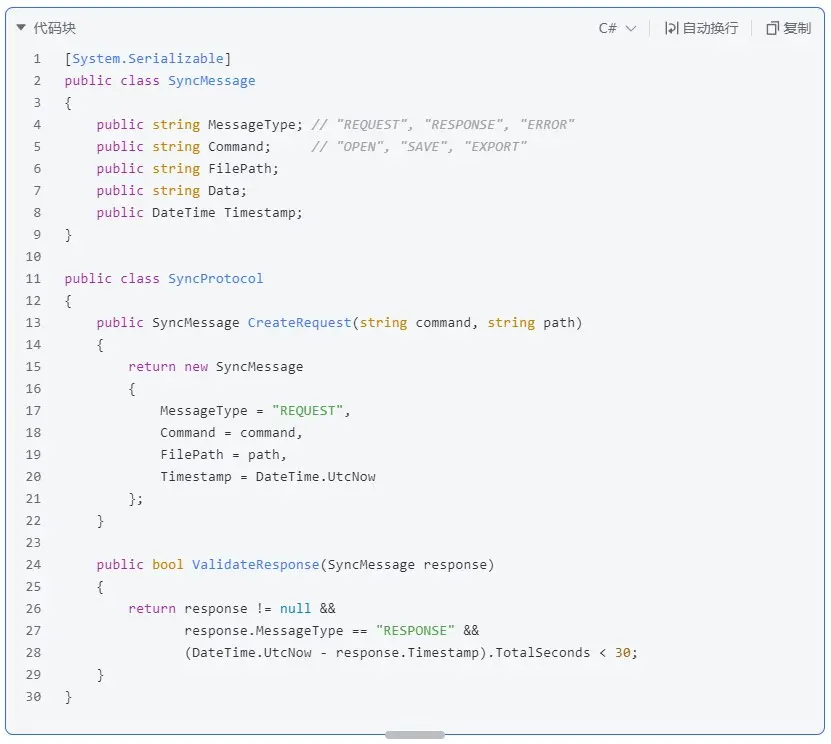
4.2.2 双向同步协议
4.3 关键技术突破
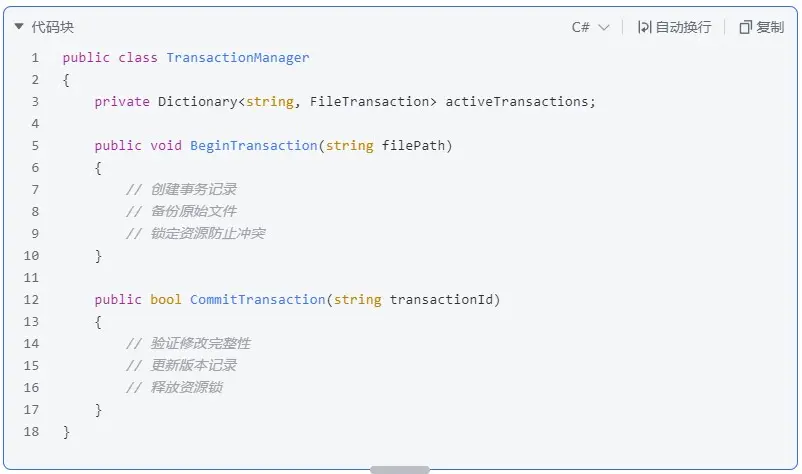
3.性能优化策略
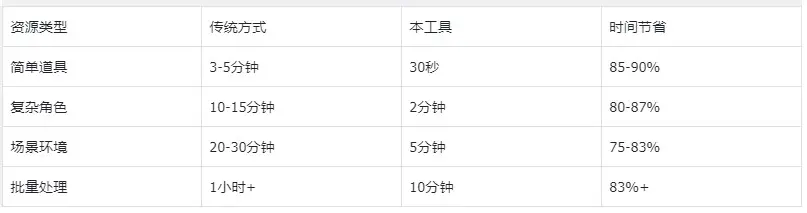
5.2 资源占用评估 工具运行时的系统资源消耗保持在合理范围内:
6.1 第三方资源修改 当使用市场购买的资源时,经常需要根据项目需求进行个性化调整。传统方式需要联系原作者或手动重建,现在可以直接回传修改。 6.2 团队协作优化 graph TB A[美术师] -->|提供原始资源| B[Unity项目] C[程序员] -->|发现问题| B D[技术美术] -->|接收回传请求| B D -->|在Max中修改| E[3ds Max] E -->|自动同步| B 6.3 迭代式开发 支持快速的试错和迭代,设计师可以在Unity中实时查看效果,发现问题时立即回传修改。
Q1:如果找不到原始Max文件怎么办? A:工具设计了降级方案:①导入FBX到新场景 ②提供近似文件推荐 ③创建新的Max文件并建立关联
Q2:支持哪些版本的FBX格式? A:支持FBX 2014-2023格式,自动处理版本兼容性问题。
Q3:如何处理材质和贴图的同步? A:实现了智能材质映射系统,能够保持材质属性的最大兼容性。
8.1 短期优化(v1.1-v1.3)
8.2 长期规划(v2.0+)
Unity to 3ds Max FBX回传工具的发布,标志着我们终于实现了三维创作工作流的完整闭环。从前期的单向同步到现在的双向自由流动,创作者终于可以摆脱技术限制,专注于创意表达。 立即访问[]获取工具,体验前所未有的工作流自由度!
工具获取:
通过网盘分享的文件:第2期max unity互传
提取码: 感谢点赞、收藏 【w666】
往期精彩推荐:
第一期 Unity工具分享——MaxToUnity Bridge
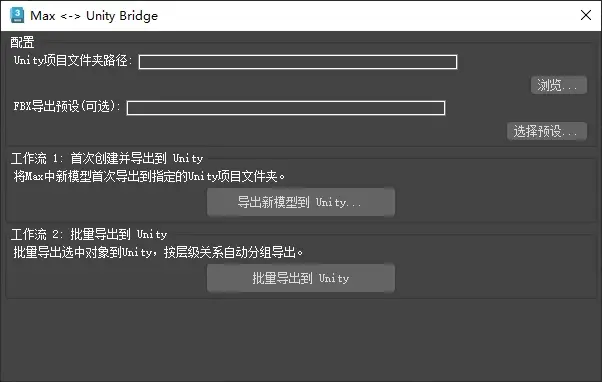
网页链接 我们相信,工具的真正价值在于实际应用中产生的创意成果。期待看到您使用这个工具创造出更加精彩的作品。 欢迎在评论区分享您的使用体验,或提出宝贵建议。您的反馈将帮助我们不断完善这个工具。 版权声明:本文采用CC BY-NC 4.0许可协议,欢迎转载,但请保留原文出处声明。 技术支持:如有使用问题,请通过[邮箱地址QQ:874131690]联系我们。
免责声明:本文系网络转载或改编,未找到原创作者,版权归原作者所有。如涉及版权,请联系删
 技术文档
 推荐好文




 155-2731-8020