



软件

产品


我又来推荐插件了。其实是想画封面了。
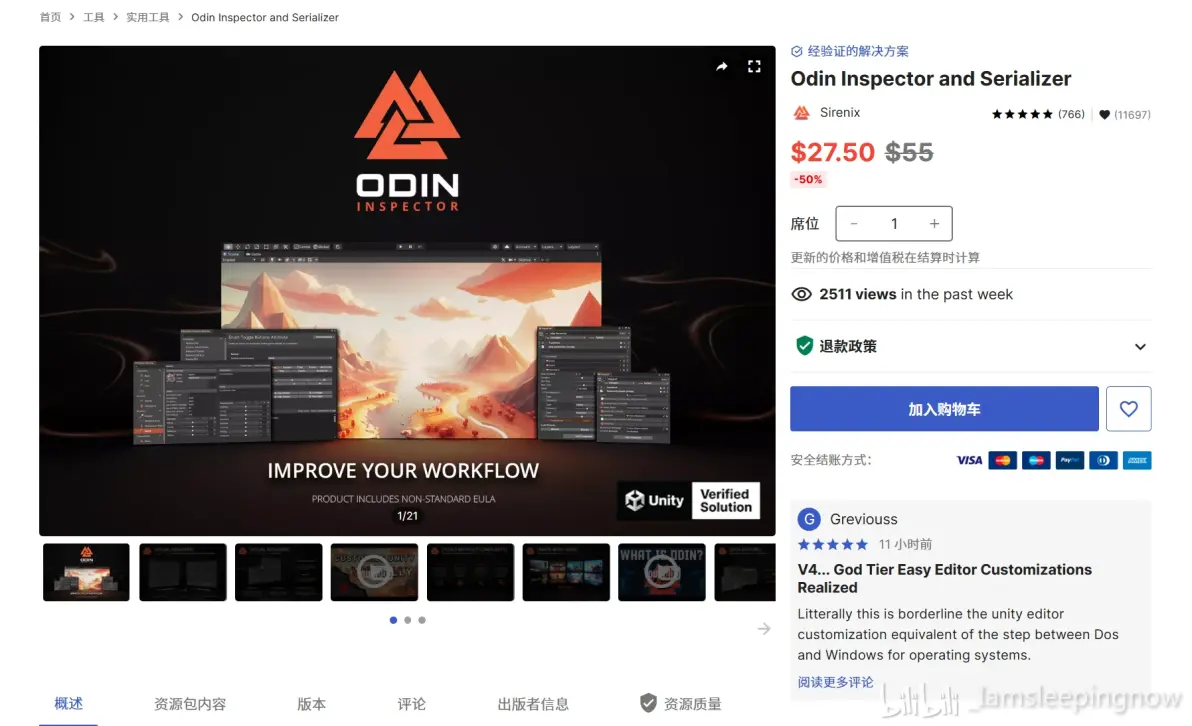
很早之前Humble Bundle促销,折扣价买了一堆黑五的Unity和UE插件,其中就包括这个Odin插件。由于之前学习版用过,内容较少比较简单,所以我就觉得没什么可去介绍的。但是我在新项目中发现这个东西它更新了,挺好用的,遂写篇文章记录一下。
Odin是一个非常老牌的Unity编辑器属性扩展插件,类似的插件还有Naughty Attributes (NA)和Editor Attributes (EA)等。这些我都用过,NA开源好用但属性标签较少,EA文档详细但会导致严重卡顿。
Odin量大管饱,但是收费,所以推荐个人与小型项目使用学习版。
这是干什么的?
当你想要在Unity的编辑器布局中做美化时,就会发现这是个天坑。
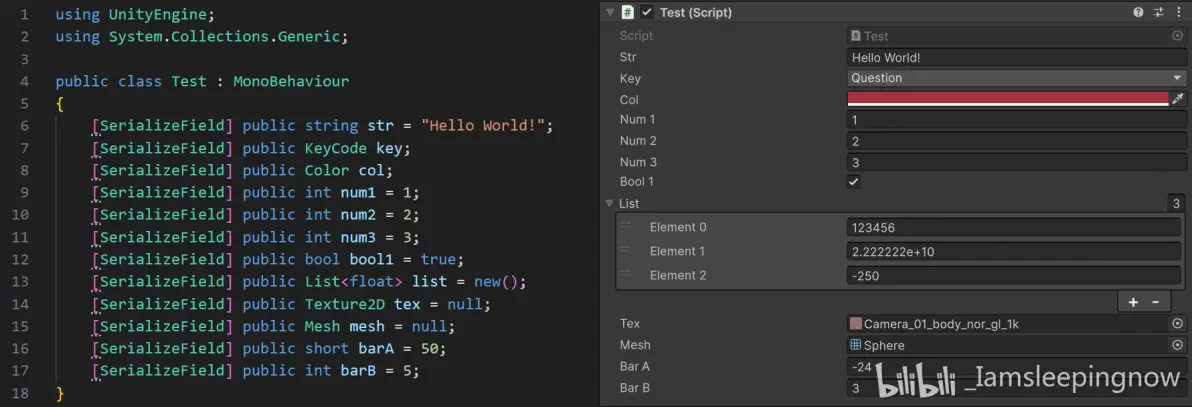
正常情况下,排版一个Mono脚本需要为其创建基于UnityEditor.Editor的编辑器类,并使用CustomEditor类属性附着在原脚本上。
但使用这类编辑器美化插件后,只需要为变量设置Attribute属性就可以完成编辑。虽然不能帮你写代码,但是可以提供非常多的情绪价值。
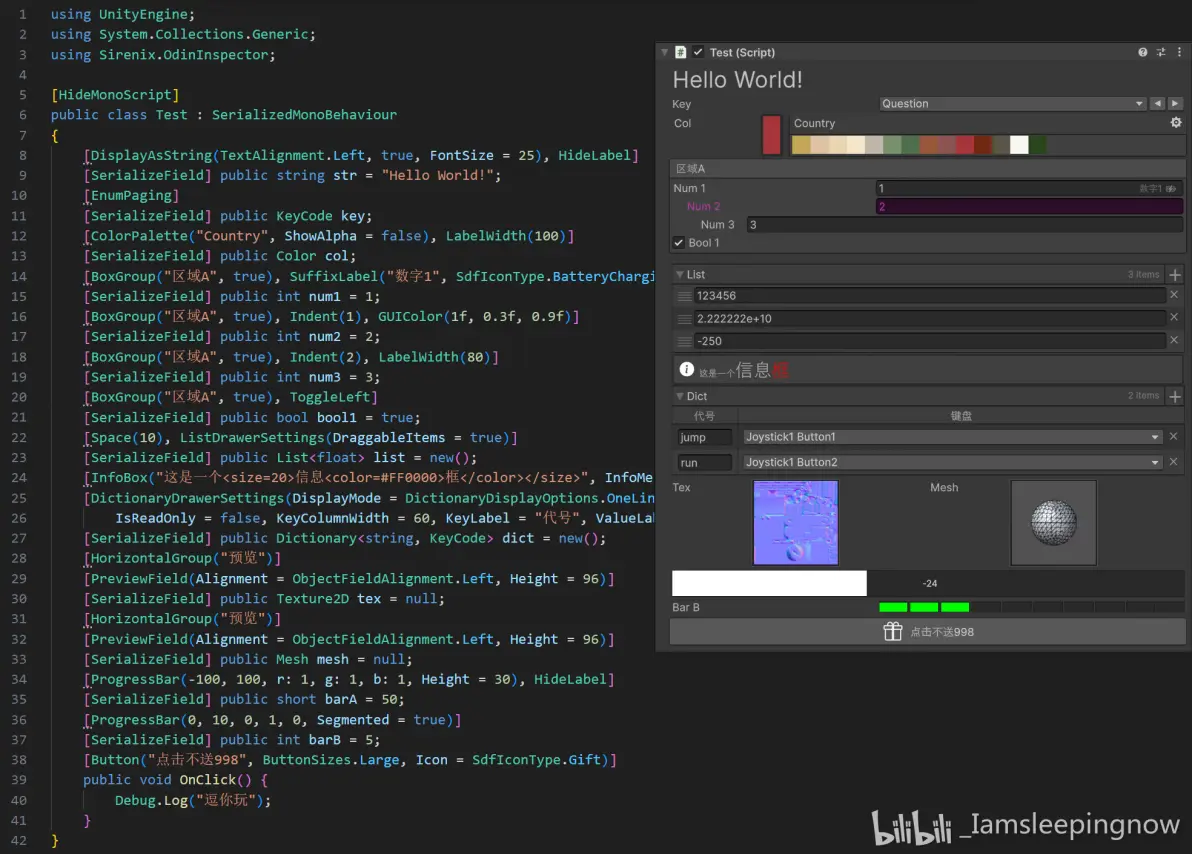
我的观点是,美化这件事本身不是必要的,虽然很多情况下都属于画蛇添足,但是我们需要聚焦一些功能性的美化,让它的实现变得更加方便,实用才是最主要的,例如按钮、分组与一些条件属性。
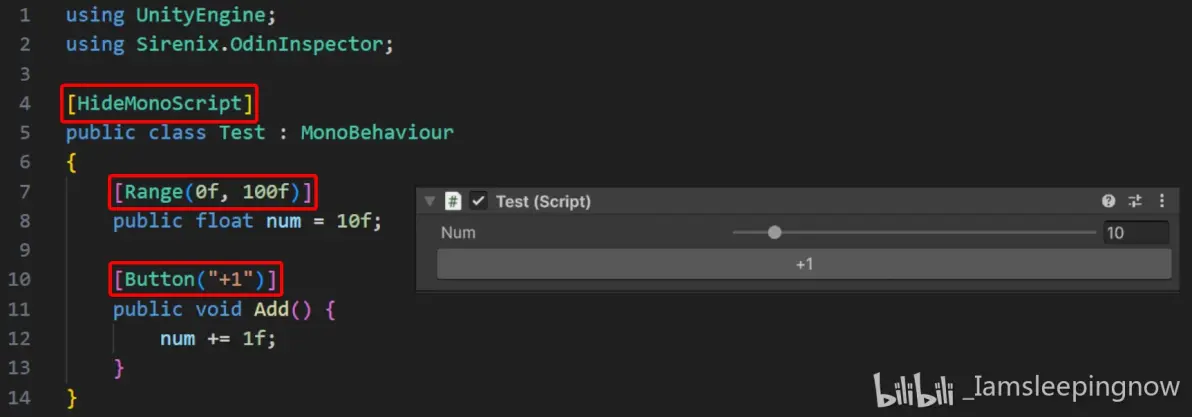
如果需要在脚本中使用Odin的属性标签,就需要引入命名空间Sirenix.OdinInspector。由于Odin引入的是dll,所以不需要为其准备程序集引用。
与一般的属性一致,可以为类、结构体、变量与函数设置,语法为英文中括号。有些属性可以设置参数,例如[Button]的第一个参数是名称。
如果一个变量有多个属性,可以把多个属性写在一个中括号中,使用英文逗号分隔,例如[ReadOnly, HideLabel, ToggleLeft]。
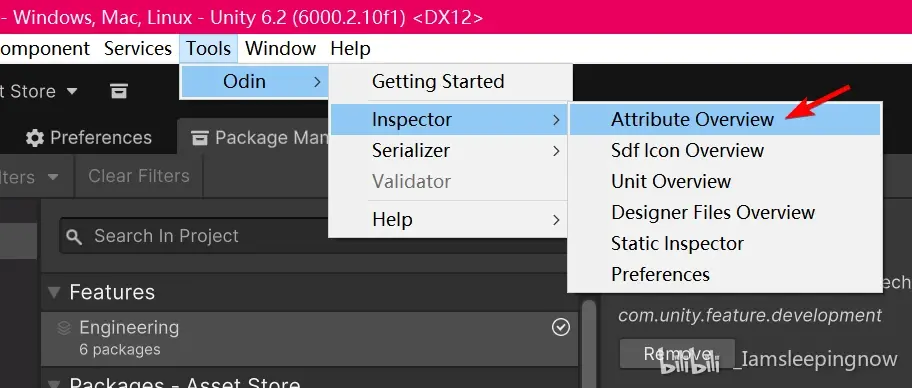
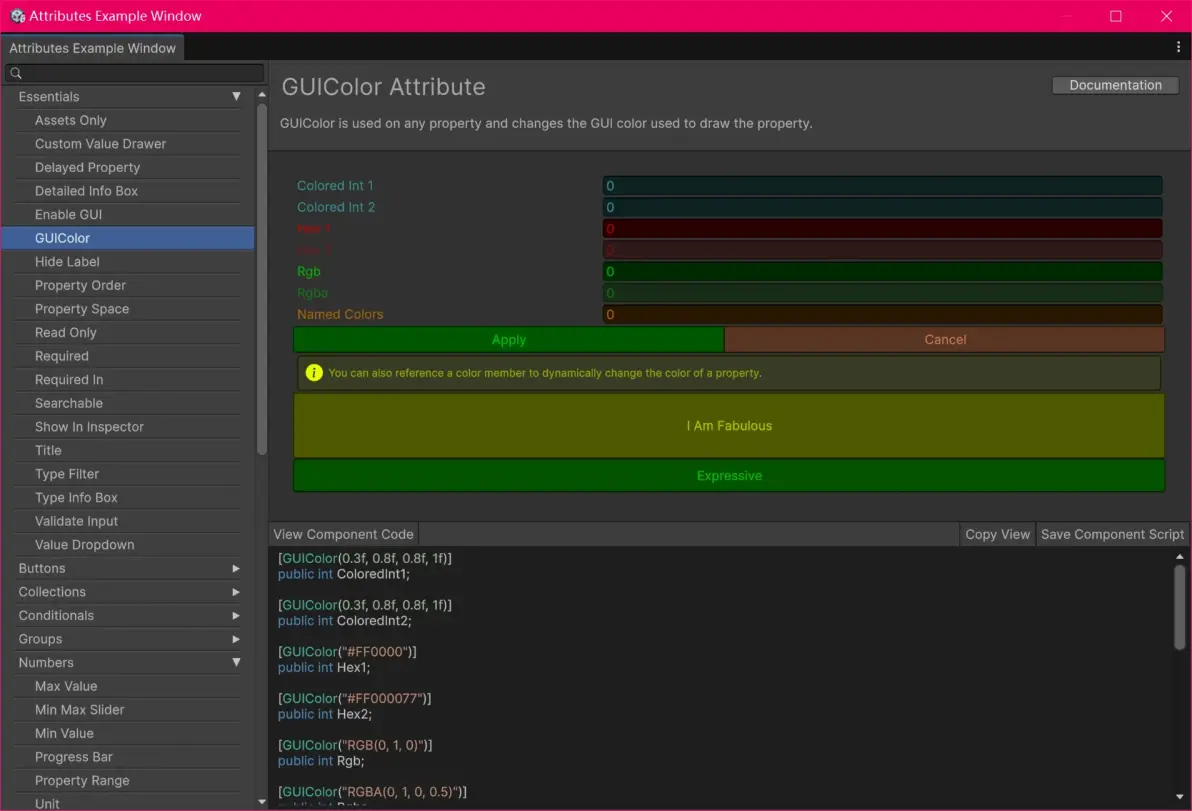
在编辑器标签栏Tools/Odin/Inspector/Attribute Overview中,官方提供了内置的属性预览窗口,这个东西可以当作插件的Manual文档。
有示例代码,简单好抄。
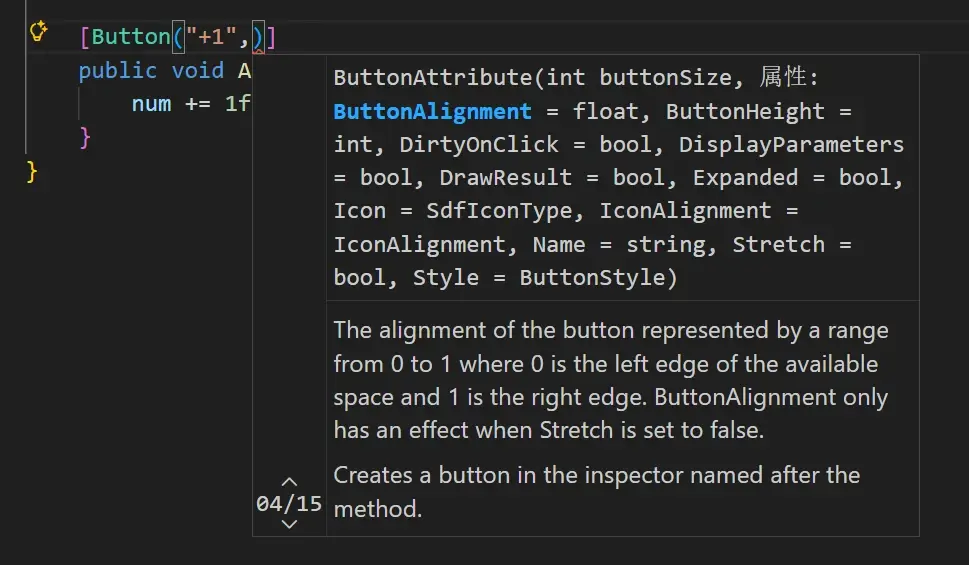
在文本编辑器内部(例如VSCode),也可以在代码提示中查看属性的重载情况。
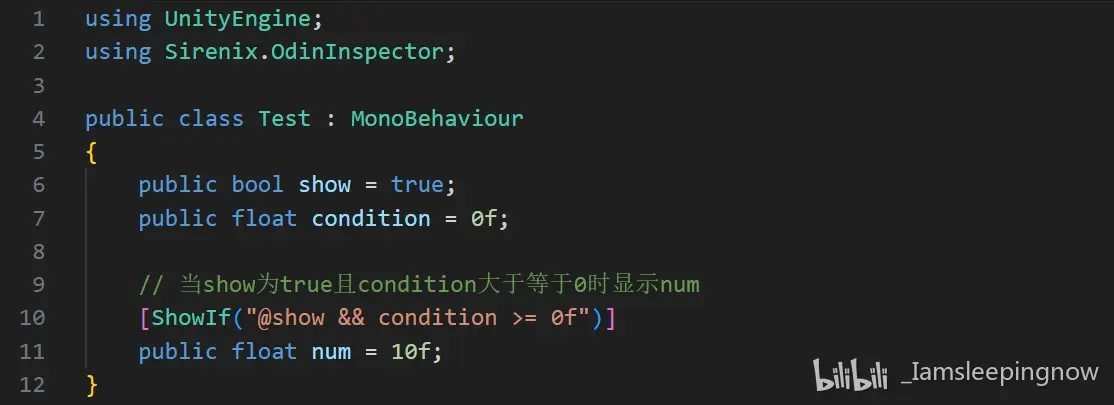
需要注意的是,Odin里面有一套条件语法的表达式,当需要填写条件字符串时,需要在布尔条件的前面加一个 @ 符。
你说,我如果嫌弃这种中括号属性编辑的方式,太麻烦,而且打包后还增加我的存储负担,属性文本还不可混淆,怎么办?
Odin最近还推出了属性的可视化编辑工具Visual Designer (VD),不需要在代码中引用就可以实现美化效果,当需要打包时,把Odin插件直接删掉就行。
所以个人更加推荐使用这种方式。(测试版本:4.0.1.2)
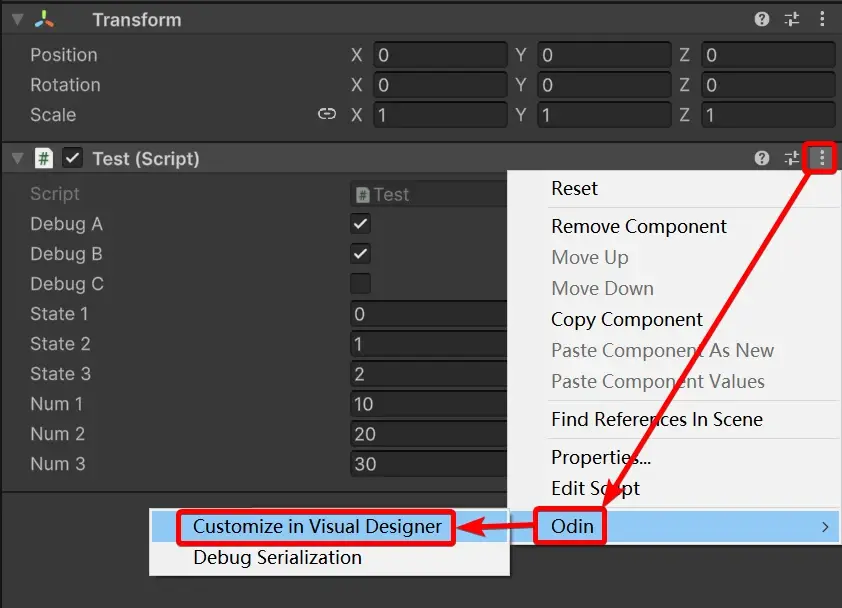
点Inspector面板中脚本组件右上角->Odin->Customize in Visual Designer来打开VD的面板。
Odin Visual Designer面板如下:
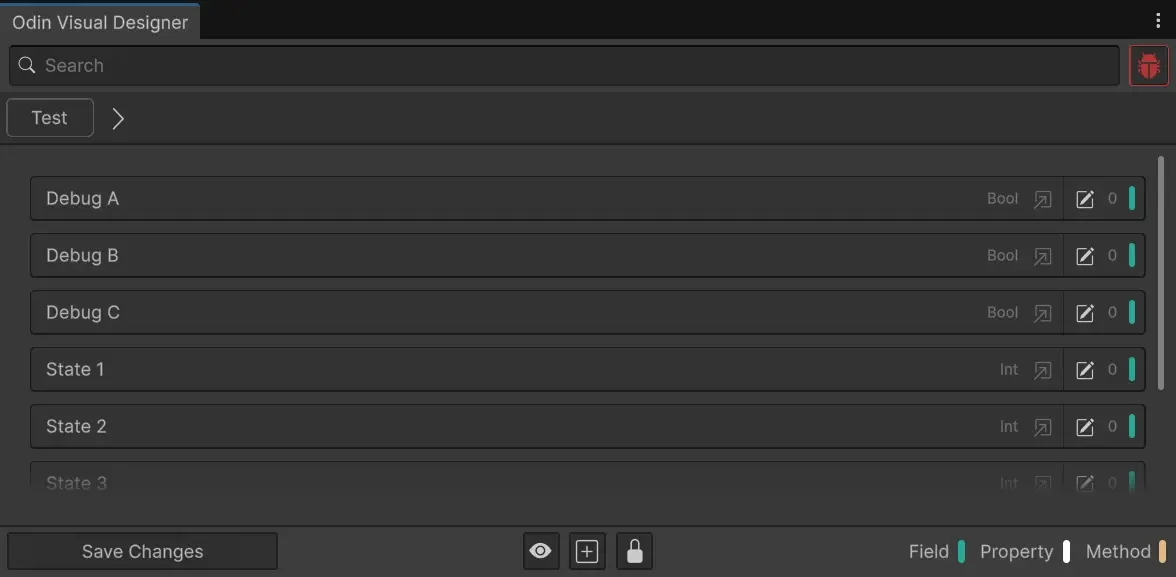
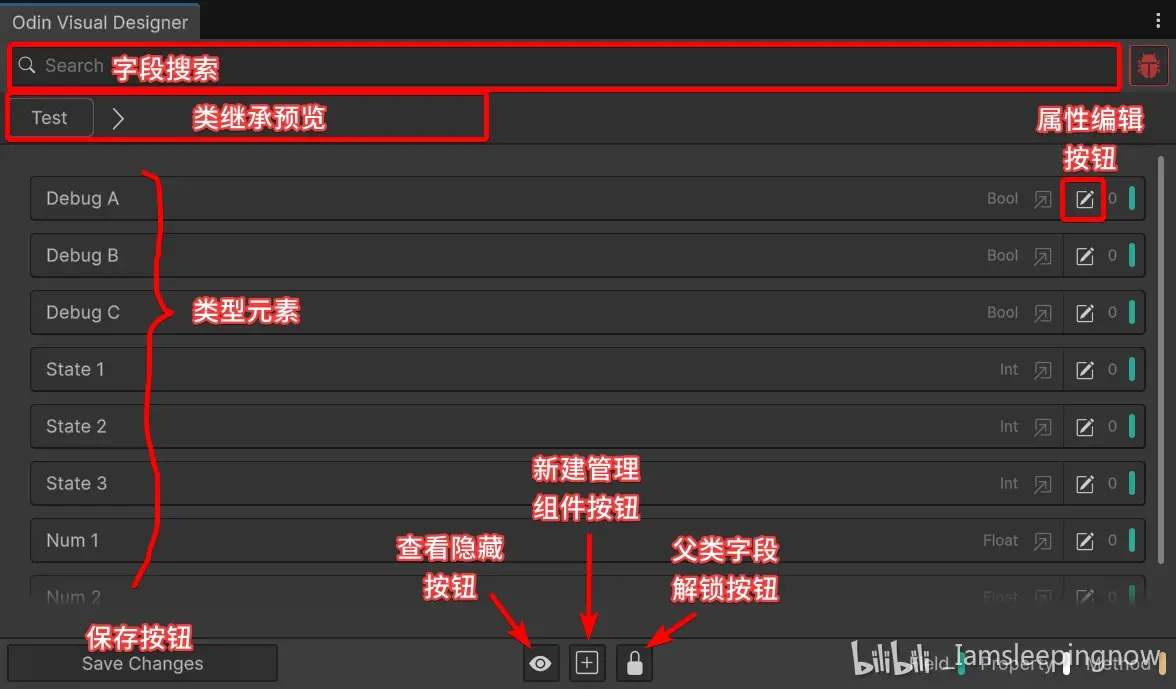
首先,可以在类继承预览区域中查看该类的继承树,点击>按钮可以查看所有继承自该类的子类并编辑。
其次,面板中部由一行行的类型元素构成,每一个元素都能在右边找到属性编辑按钮。
点击底部保存按钮可以将当前修改保存,保存的形式是美化文件.ovdf,保存的地址可以在Odin的设置窗口修改。
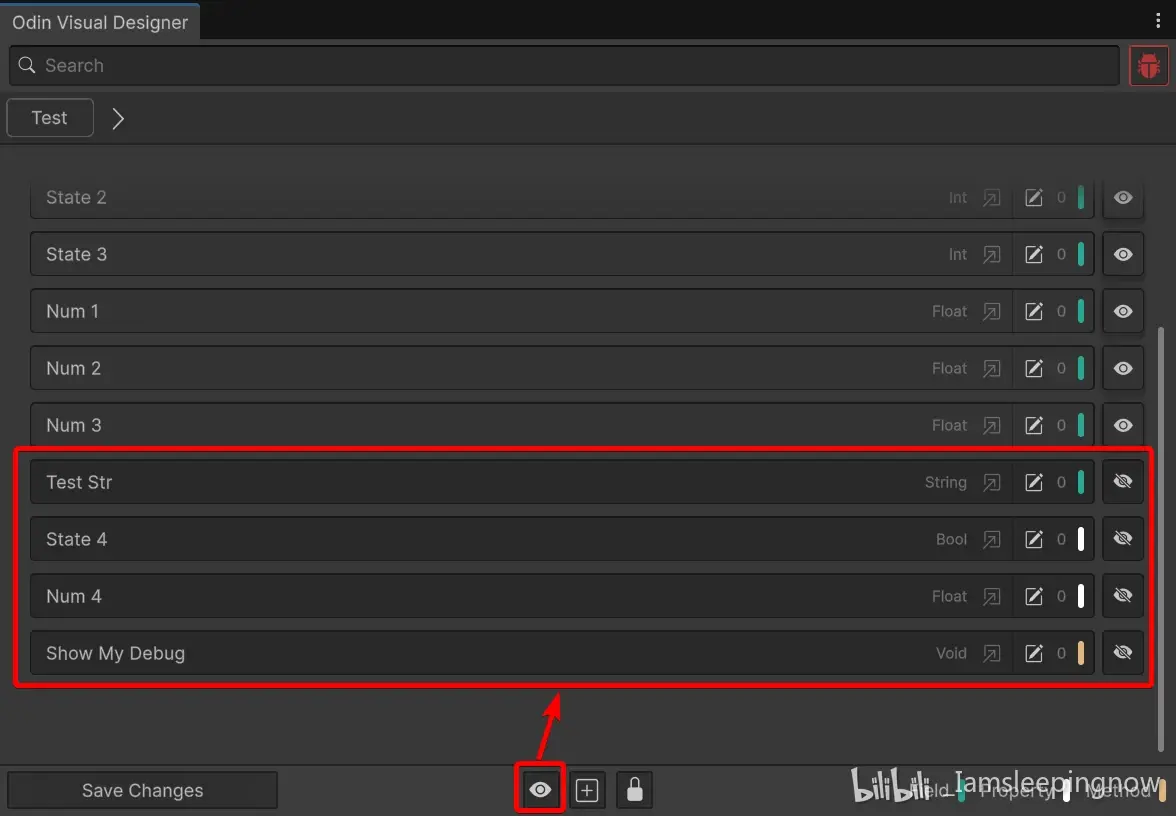
底部中央有三个按钮,中间加号按钮可以新建分组块;左边眼睛按钮可以将隐藏元素显示出来,例如私有变量与访问器变量;右边锁按钮可以将父类的元素解锁。
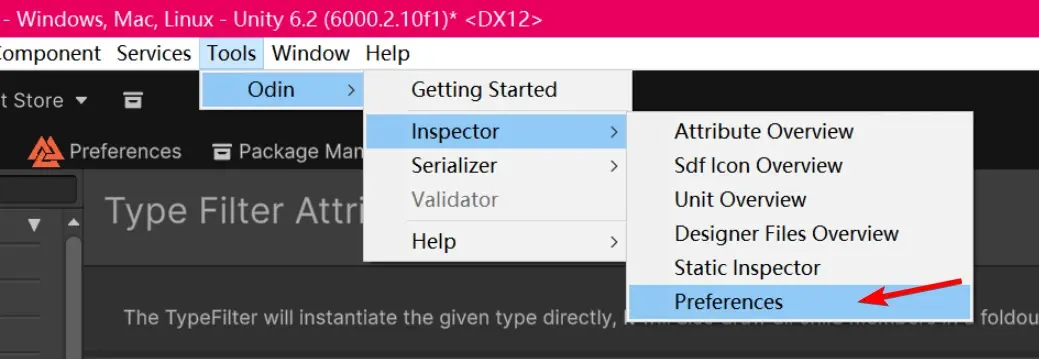
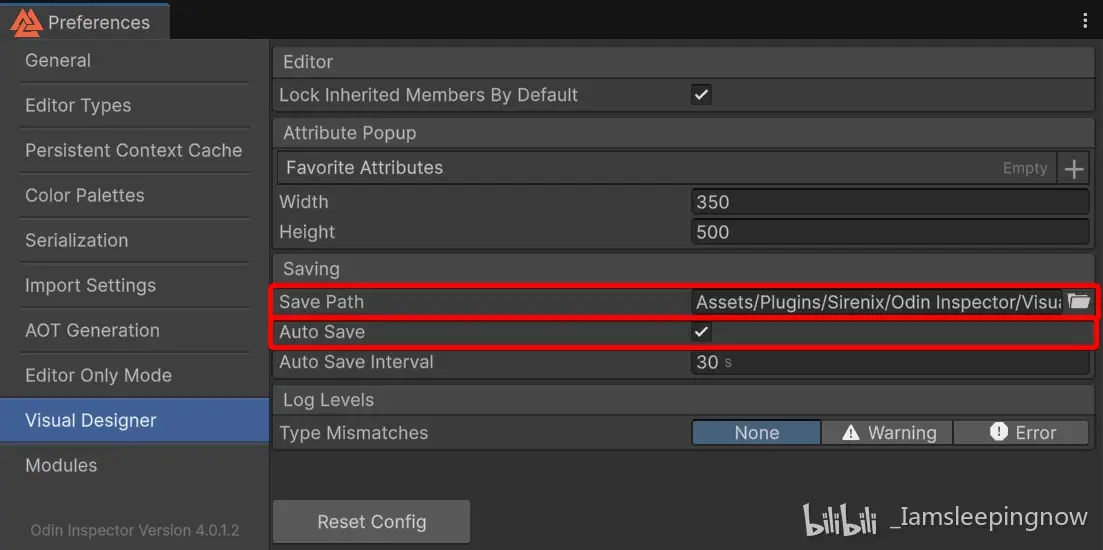
我们现在设置一下.ovdf文件的保存地址。点击编辑器标签栏Tools/Odin/Inspector/Preferences打开Odin的设置窗口。
在Visual Designer标签栏里,可以修改Save Path来更改保存地址(基于工程路径的相对地址),勾选Auto Save可以使其自动保存。
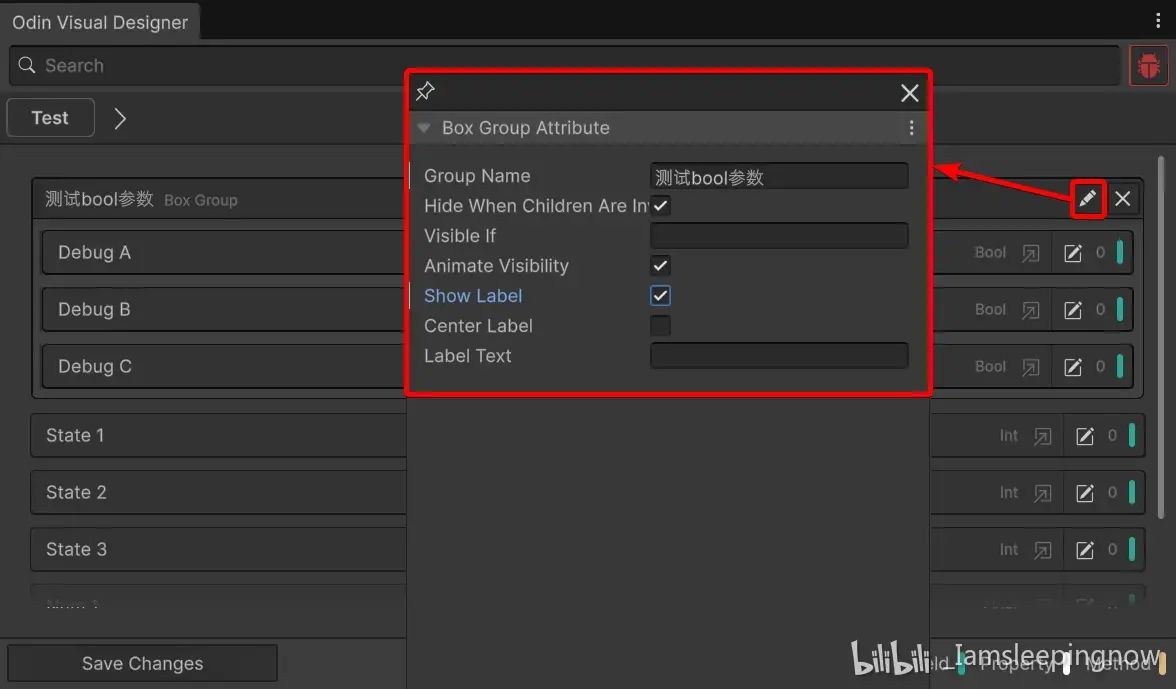
回到VD面板,点击底部加号按钮新建一个Box Group组,将其拖到最上端,并拖入一些元素。点击右上角铅笔按钮来对其进行修改,这时可以在Inspector面板上监看实时效果变化,无需等待编译代码。
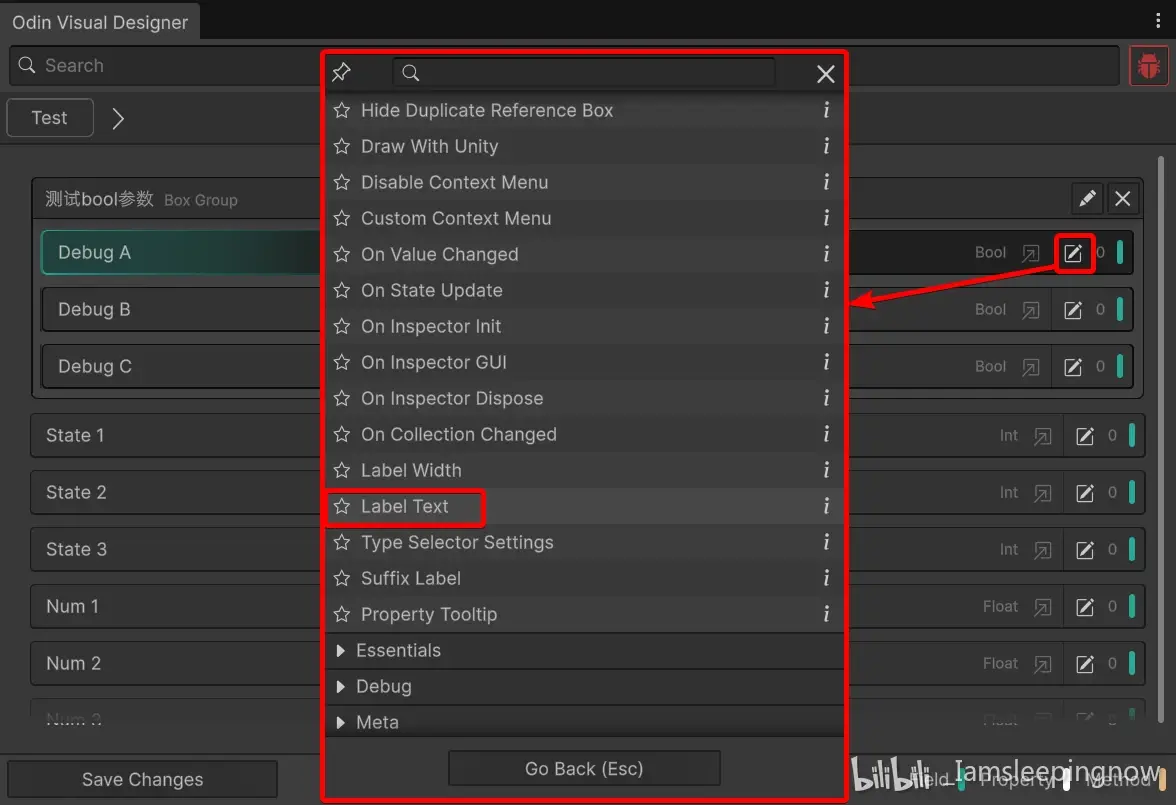
如果我要修改变量Debug A的显示文本,可以点击该变量右边的编辑按钮,点击Add Attribute按钮,选择Label Text并添加。每一个属性选项的右边都有一个 i 按钮,可以快速查看该条目的使用指南。
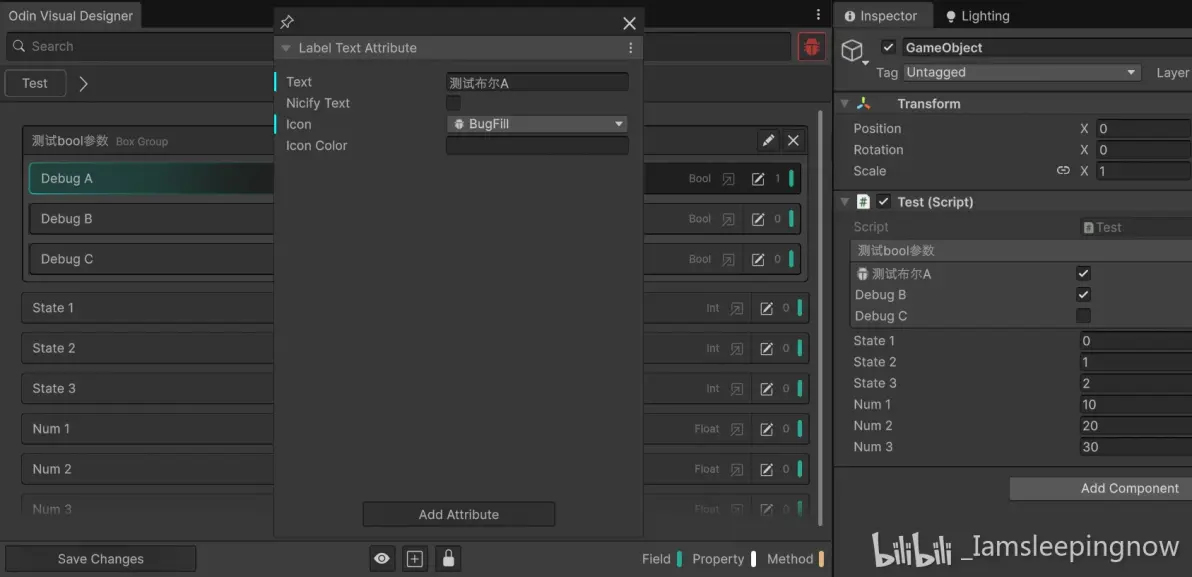
然后修改属性的Text参数就行了。属性里被修改的参数左边有青色的重写标,代表该条目被写入到.ovdf文件中了,如果不想重写某条目,恢复初始状态,可以右键->Revert to Original。
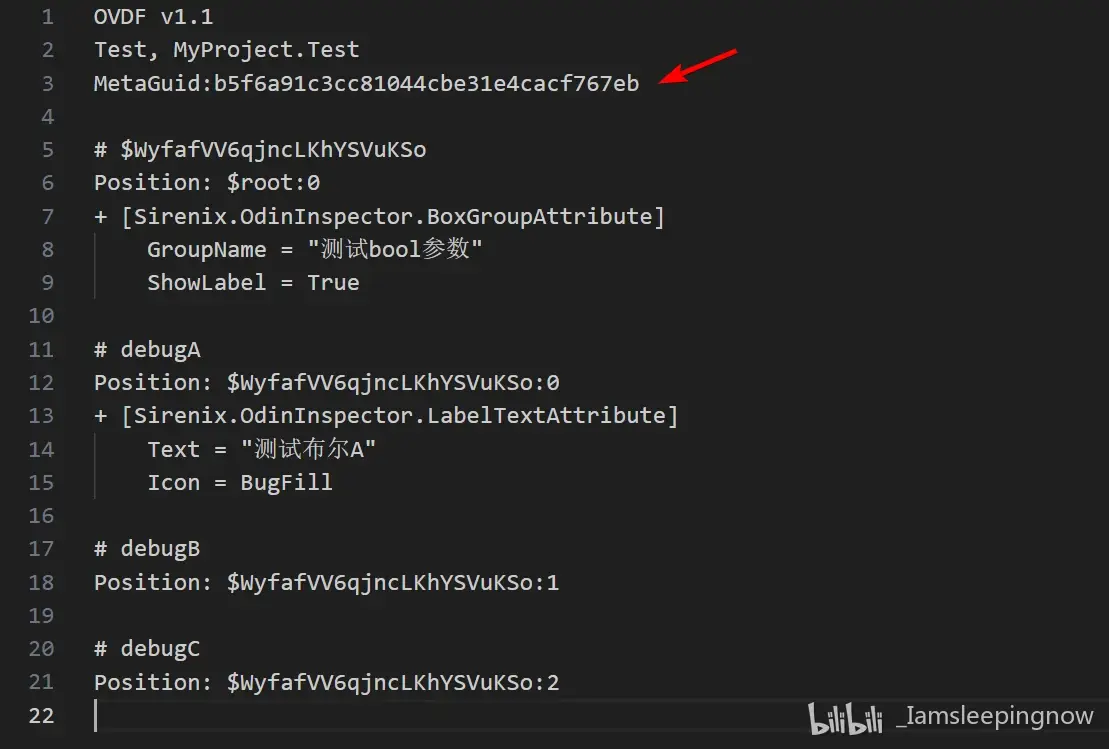
我们来看看.ovdf文件。
可以发现,Odin通过类名、类id与程序集名(Assembly Definition)来定位特定的类。如果类名或程序集名被修改了,可能需要手动修改第二行的内容。带 $ 符的乱码就是刚创建的Box Group组,# 后面跟的是变量名,如果变量名被修改了,也需要在这里进行手动更新。由于这时Odin系统与脚本代码完全解耦,所以代码中的变化并不会影响到Odin,这里需要注意。
如果想把任何一个函数用于按钮触发,就点击眼睛按钮,颜色较深的条目就是隐藏条目,选择返回值为void的函数Show My Debug,勾选右边的眼睛即可取消隐藏。
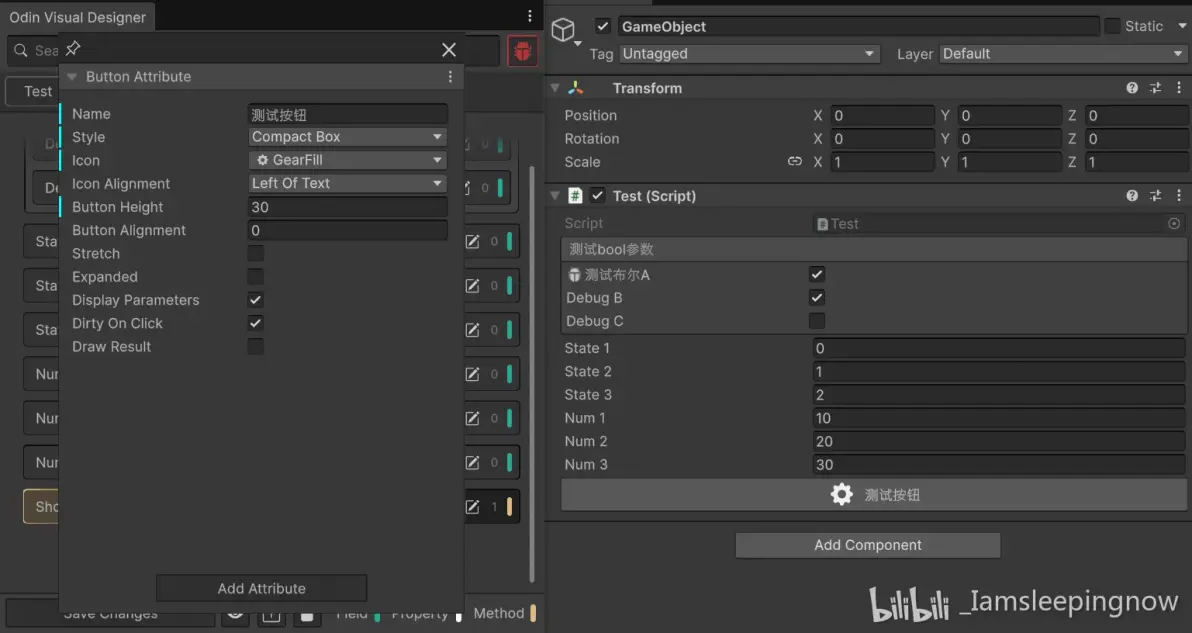
可以为该条目添加Button属性来修改按钮细节。
Visual Designer适用于所有可以修改的编辑器内容,例如Mono组件、Scriptable Object以及结构体。
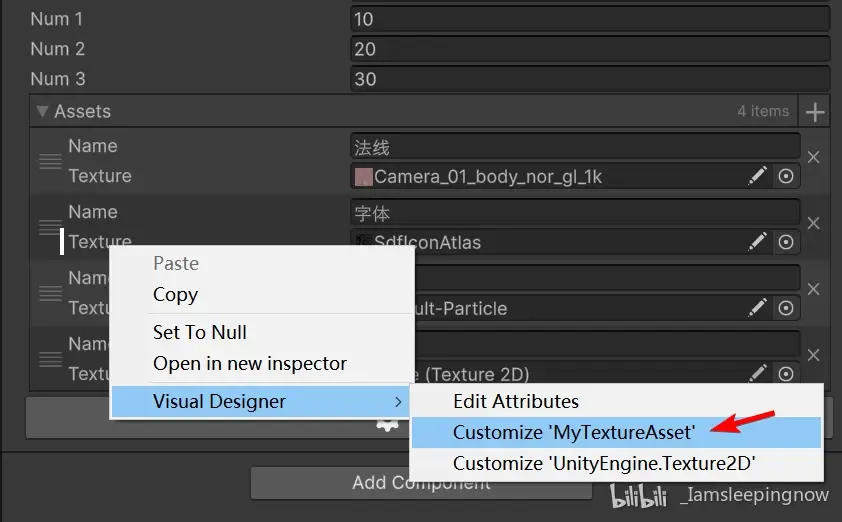
例如我在这里脚本中新建了一个由序列化结构体MyTextureAsset构成的数列,这里可以选中数列中的一个结构体元素右键->Visual Designer->Customize "MyTextureAsset"就可以打开该结构体的VD面板。
为Test脚本的List数列添加TableList属性,为MyTextureAsset结构体中所有元素添加TableColumnWidth属性,就可以把结构体的所有元素显示在同一行了。当然将结构体中所有元素都放在一个Horizontal Group中也可以实现该目标。
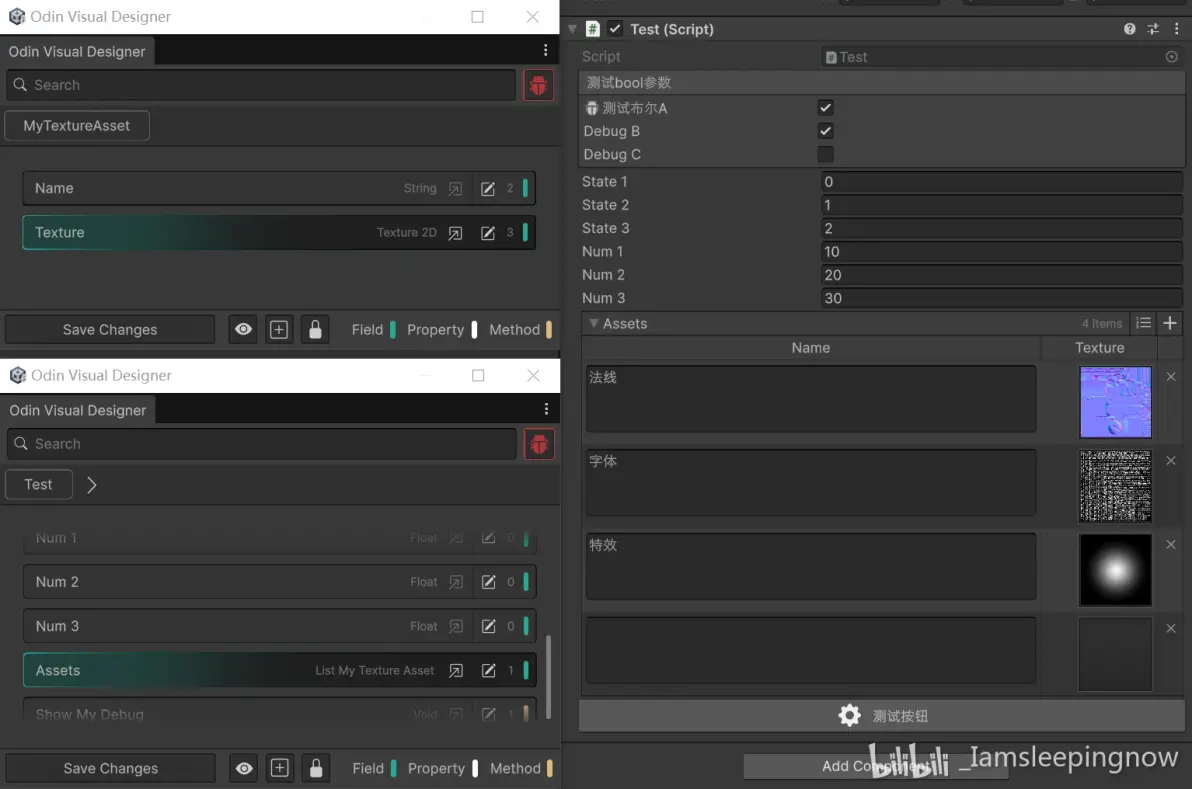
总之通过这套系统,可以非常方便地完成对任意脚本组件的排版编辑。当不想要这套配置了,就可以直接删除其对应的.ovdf文件,然后重新编辑即可。
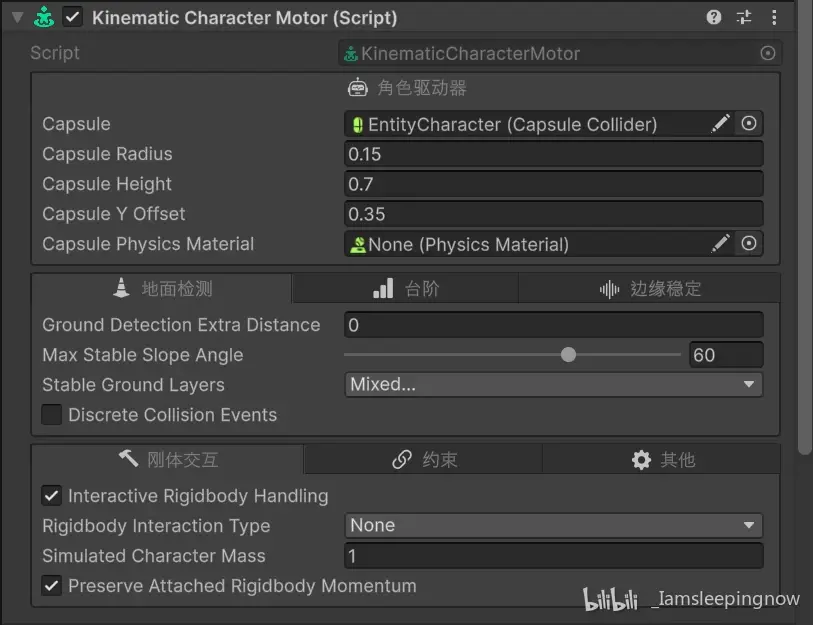
之前用这个插件的时候很难受,每一个变量前面都要写老长一条属性队列,严重影响编码速度,解耦时非常麻烦。
但更新的可视化编辑弥补了这个问题,将代码与属性分离,代码清爽多了。

免责声明:本文系网络转载或改编,未找到原创作者,版权归原作者所有。如涉及版权,请联系删
 技术文档
 推荐好文





 155-2731-8020